Lightspeed-L Betalingen aannemen voor klantentabs
Betalingen aannemen voor klantentabs
Klantentabs in Restaurant POS kunnen helemaal of gedeeltelijk betaald worden via het Overzichtspaneel of de betaalmethode Tab betaald.
Om de tabs in het Overzichtspaneel te sluiten, moet u volledige betaling aanvaarden voor de tabbalans. Als u gedeeltelijke betaling wilt aannemen voor deze tabs, brengt u de tab over naar een klantenrekening via de betaalmethode Op tab zetten. Zie Betaling opladen naar een klantentab voor meer informatie. Zodra die overgebracht is naar een klantenrekening kunt u gedeeltelijke betaling aanvaarden via de betaalmethode Tab betaald.
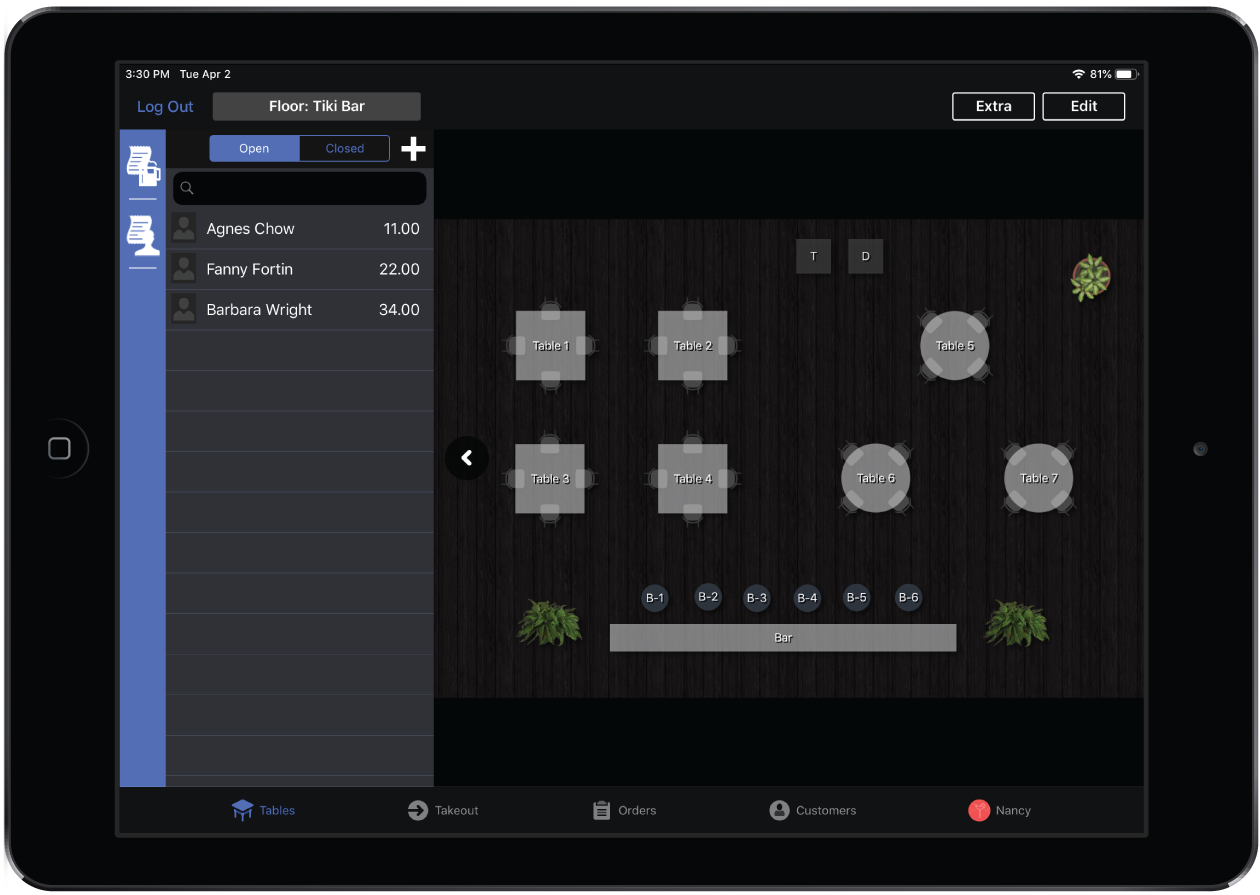
Volledige betalingen aannemen voor tabs in het Overzichtspaneel
Om meer te weten over het beheren van tabs in het Overzichtspaneel: zie Betaling opladen naar een klantentab.
- In Restaurant POS opent u het Overzichtspaneel.
- Klik op Open om een lijst van open tabs te bekijken.
- Klik op de klantentab waarvoor u de betaling wilt verwerken.
- In het Bestellingscherm van de tab klikt u op het Betaalpictogram.
- In het Betalingscherm verwerkt u de betaling helemaal. Zie Betalingen en fooien aannemen.
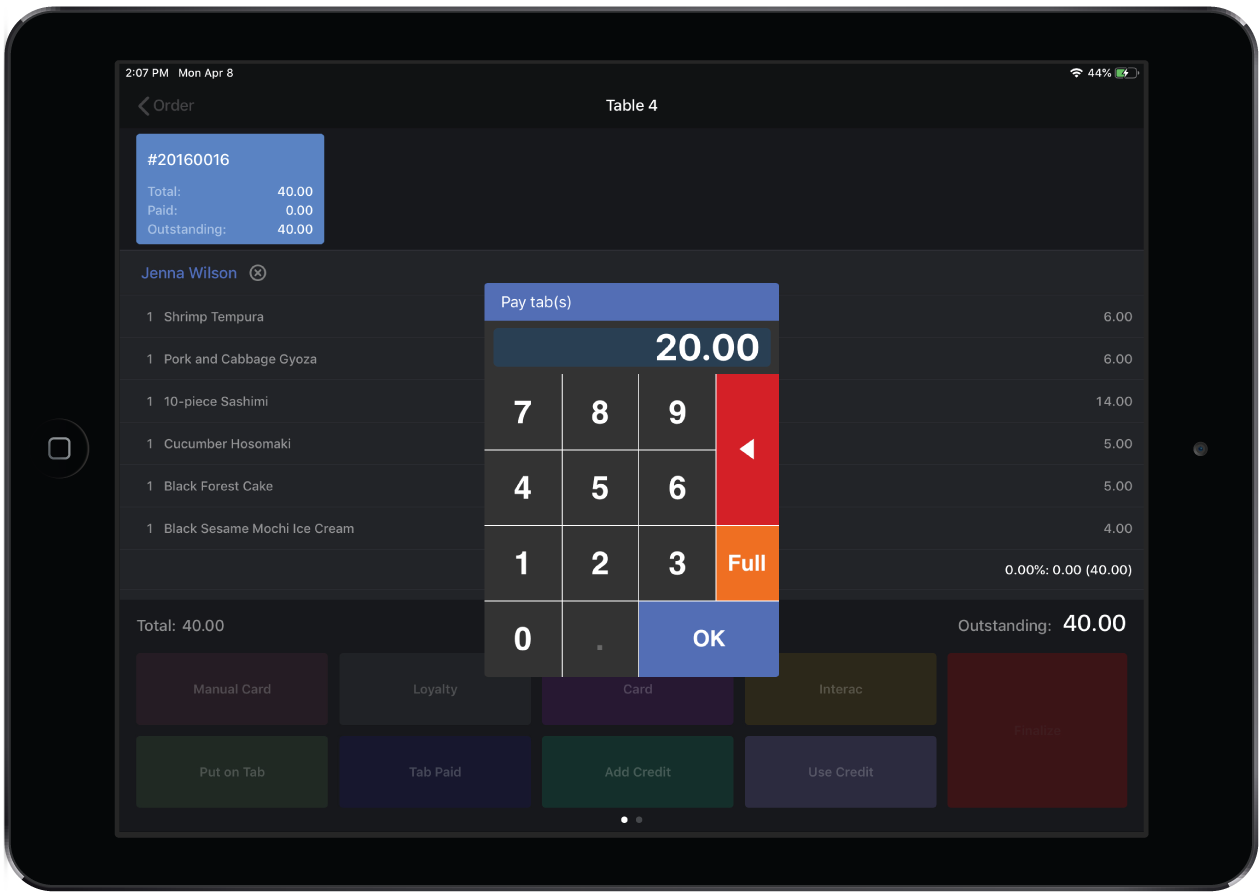
Betalingen aannemen via de betaalmethode Tab betaald
- In Restaurant POS opent u het Betalingscherm voor een bestelling. Zie Elementair bestellen op een iPad.
- Klik op het betaaltype Tab betaald.
- Als de klant die gekoppeld is aan de tab, niet toegewezen is aan de bestelling, selecteert u hem nu.
- Klik op Tab betalen.
- De balans die bij de rekening hoort, wordt weergegeven. Om het hele bedrag te betalen, klikt u op Volledig. Om een gedeeltelijk bedrag te betalen, geeft u het bedrag in en klikt u vervolgens op OK.
- Geef het betalingsbedrag in dat de klant wil betalen en klik vervolgens op OK.
- Verwerk en finaliseer de betaling zoals gewoonlijk. Zie Betalingen en fooien aannemen voor meer informatie.
Impact op rapporten
Als je een betaling aanneemt via de betalingsmethode Tab betaald, verschijnt het bedrag als een negatief cijfer in je dagrapporten en sluitingsrapporten en dalen de totale inkomsten. Dit compenseert de positieve inkomsten van de betaling van het originele bonnetje met de betaalmethode Op de tab plaatsen. Zie Een klanttab een betaling aanrekenen voor meer informatie.
Wat volgt?
Om een geconsolideerde factuur aan te maken voor alle onbetaalde kastickets op een klantentab, gebruikt u de functie Klantenfacturatie. Zie Klantenfacturatie instellen.
Related Articles
Lightspeed-L Tabs en accounts aanmaken voor klanten
L-Series Support Helpcentrum: https://resto-support.lightspeedhq.com/hc/nl Chat via de backoffice: https://www.lightspeedhq.nl/kassasysteem/restaurant/login/ Bel ons op: +31208085269 / +3292980667 (voor urgentere zaken) Of dien een supportverzoek in ...Lightspeed-L Een betaling opladen naar een klantentab
L-Series Support Helpcentrum: https://resto-support.lightspeedhq.com/hc/nl Chat via de backoffice: https://www.lightspeedhq.nl/kassasysteem/restaurant/login/ Bel ons op: +31208085269 / +3292980667 (voor urgentere zaken) Of dien een supportverzoek in ...Lightspeed-L Gebruikers bewerken en wissen
L-Series Support Helpcentrum: https://resto-support.lightspeedhq.com/hc/nl Chat via de backoffice: https://www.lightspeedhq.nl/kassasysteem/restaurant/login/ Bel ons op: +31208085269 / +3292980667 (voor urgentere zaken) Of dien een supportverzoek in ...Lightspeed-L Facturering voor klanten instellen
L-Series Support Helpcentrum: https://resto-support.lightspeedhq.com/hc/nl Chat via de backoffice: https://www.lightspeedhq.nl/kassasysteem/restaurant/login/ Bel ons op: +31208085269 / +3292980667 (voor urgentere zaken) Of dien een supportverzoek in ...Lightspeed-L Omtrent klanten
L-Series Support Helpcentrum: https://resto-support.lightspeedhq.com/hc/nl Chat via de backoffice: https://www.lightspeedhq.nl/kassasysteem/restaurant/login/ Bel ons op: +31208085269 / +3292980667 (voor urgentere zaken) Of dien een supportverzoek in ...