Lightspeed-L Productvoorraad wijzigen in Restaurant Manager
L-Series Support
Helpcentrum: https://resto-support.lightspeedhq.com/hc/nl
Chat via de backoffice: https://www.lightspeedhq.nl/kassasysteem/restaurant/login/
Bel ons op: +31208085269 / +3292980667 (voor urgentere zaken)
Of dien een supportverzoek in (voor verder contact via e-mail, minder urgente zaken) via https://resto-support.lightspeedhq.com/hc/nl/articles/227432888
Productvoorraad wijzigen in Restaurant Manager
In dit artikel
Voorraad wijzigen via de productlijstweergave
Voorraad wijzigen via de pop-up Product bewerken
Voorraad wijzigen via de productrapporten
Voorraad wijzigen in Restaurant POS
U kunt voorraad toevoegen of verwijderen via de productenpagina, de productrapporten en in Restaurant POS. Controleer voordat u de voorraad aanpast of voorraadbeheer is ingeschakeld. U kunt voorraadbeheer inschakelen voor een hele categorie, een enkel product of alle producten.
Voorraad wijzigen via de productlijstweergave
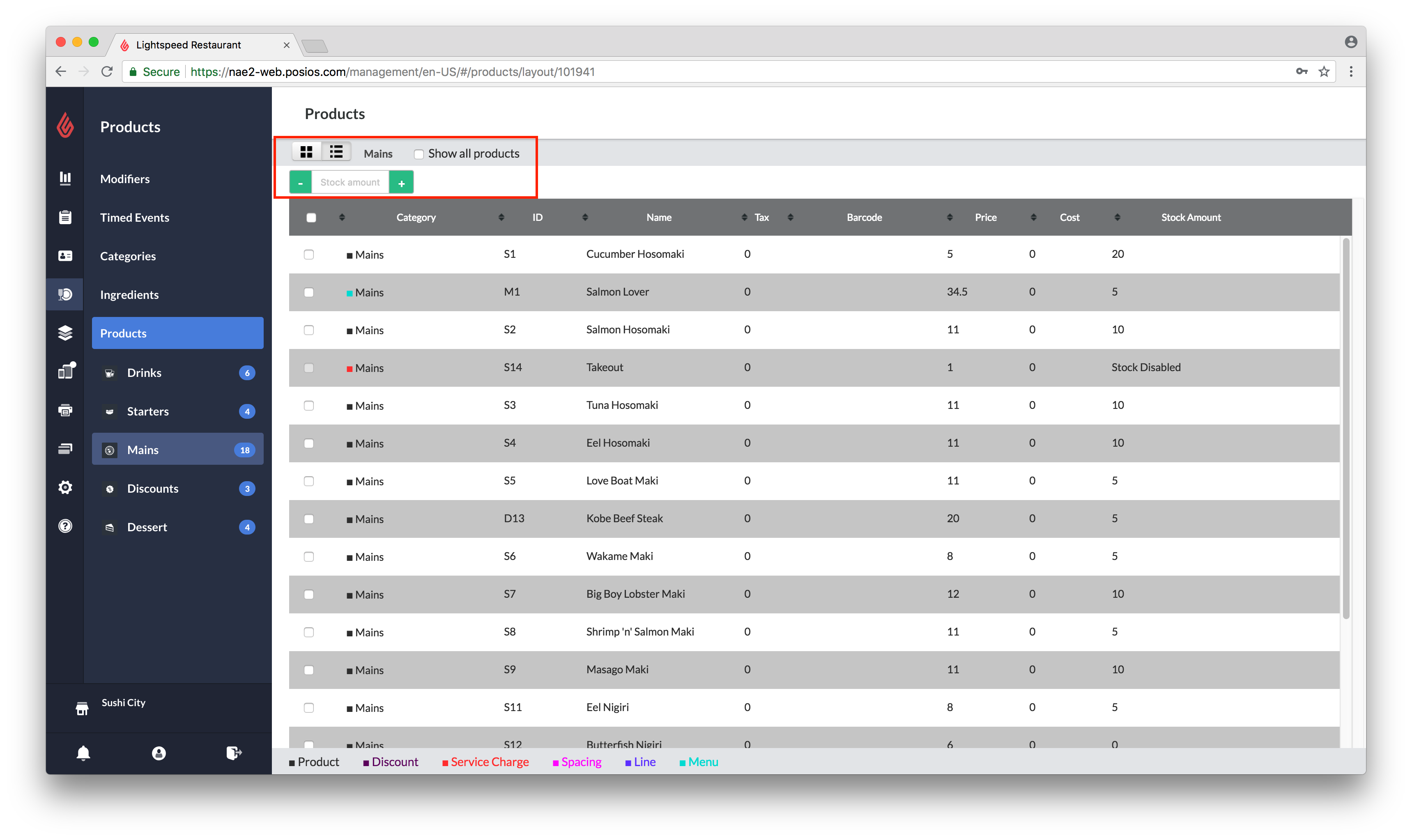
Gebruik de productlijstweergave om de voorraad van een enkel product of meerdere producten tegelijkertijd te wijzigen.
- Klik in de Restaurant Manager op Producten en selecteer een categorie.
- Klik op het
 pictogram bovenaan het scherm.
 - Om alle producten te bekijken, selecteert u Toon alle producten.
- Om de voorraad van een product te wijzigen, selecteert u het bijbehorende selectievakje, voert u een hoeveelheid in het vakje Stock amount in en klikt u vervolgens op - of +.
- Om de voorraad van meerdere producten met dezelfde hoeveelheid te wijzigen, selecteert u meerdere selectievakjes, voert u een hoeveelheid in en klikt u vervolgens op - of +.
Voorraad wijzigen via de pop-up Product bewerken
- Klik in Restaurant Manager, op Producten.
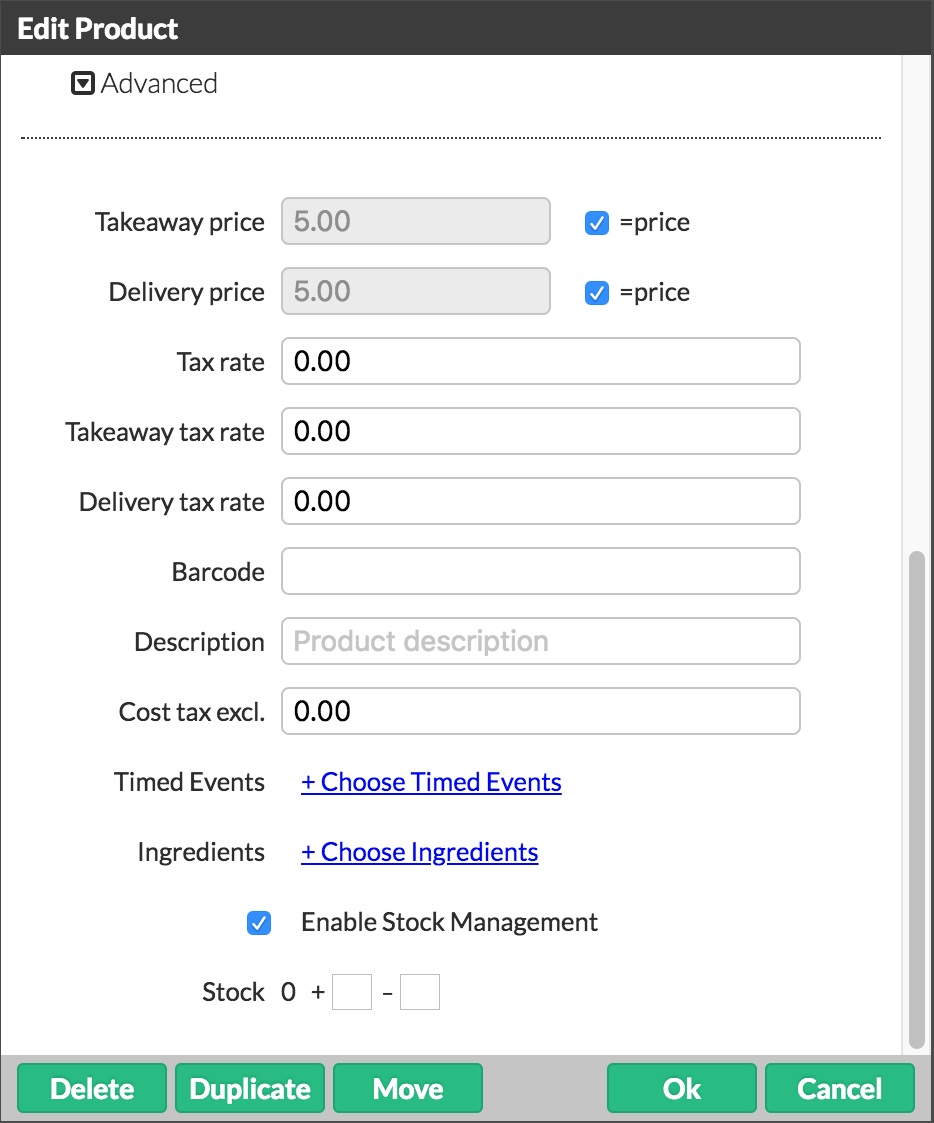
- Klik op een product om de pop-up Product bewerken te openen en klik vervolgens op de pijl
 om Geavanceerde opties te openen.
 - Scrol naar beneden tot u bij Voorraadbeheer inschakelen komt. Schakel deze instelling in indien deze nog niet ingeschakeld is.
- Voeg voorraad toe of trek voorraad af door een hoeveelheid in het tekstveld naast de + of de - in te voeren. Het resultaat van uw toevoeging of aftrekking verschijnt automatisch naast het =-teken.
- Nadat u de voorraad heeft aangepast, klikt u op Ok om de wijziging op te slaan.
Voorraad wijzigen via de productrapporten
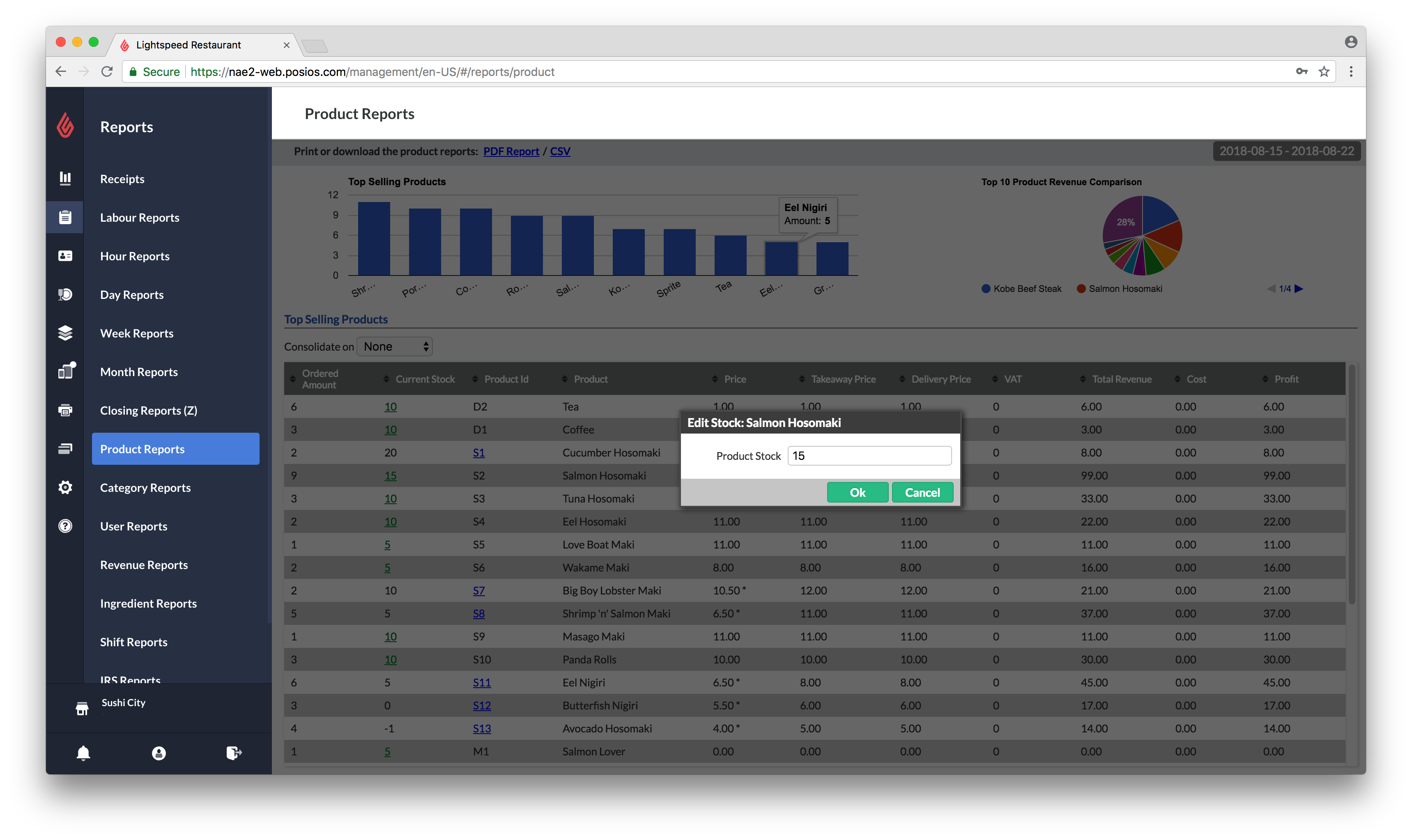
- Klik in Restaurant Manager, op Rapporten.
- Klik op Productrapporten.
- Zoek naar het product waarvan u de voorraad wil wijzigen en klik vervolgens op de huidige hoeveelheid in de kolom Huidige voorraad.
- Wijzig de hoeveelheid voorraad in de pop-up Voorraad bewerken.
- Klik op Ok om de wijzigingen op te slaan.
Voorraad wijzigen in Restaurant POS
Een gebruiker die de toestemming Voorraad bewerken in App toestaan ingeschakeld heeft, kan de voorraad aanpassen in Restaurant POS. Zie De productvoorraad wijzigen in Restaurant POS voor meer informatie.
L-Series Support
Helpcentrum: https://resto-support.lightspeedhq.com/hc/nl
Chat via de backoffice: https://www.lightspeedhq.nl/kassasysteem/restaurant/login/
Bel ons op: +31208085269 / +3292980667 (voor urgentere zaken)
Of dien een supportverzoek in (voor verder contact via e-mail, minder urgente zaken) via https://resto-support.lightspeedhq.com/hc/nl/articles/227432888
Related Articles
Lightspeed-L Bestaande producten dupliceren en verplaatsen
L-Series Support Helpcentrum: https://resto-support.lightspeedhq.com/hc/nl Chat via de backoffice: https://www.lightspeedhq.nl/kassasysteem/restaurant/login/ Bel ons op: +31208085269 / +3292980667 (voor urgentere zaken) Of dien een supportverzoek in ...Lightspeed-L Producten aanmaken
L-Series Support Helpcentrum: https://resto-support.lightspeedhq.com/hc/nl Chat via de backoffice: https://www.lightspeedhq.nl/kassasysteem/restaurant/login/ Bel ons op: +31208085269 / +3292980667 (voor urgentere zaken) Of dien een supportverzoek in ...Lightspeed-L Producten en categorieën koppelen aan toevoegingsgroepen
L-Series Support Helpcentrum: https://resto-support.lightspeedhq.com/hc/nl Chat via de backoffice: https://www.lightspeedhq.nl/kassasysteem/restaurant/login/ Bel ons op: +31208085269 / +3292980667 (voor urgentere zaken) Of dien een supportverzoek in ...Lightspeed-L Toevoegingen toewijzen aan categorieën en producten
L-Series Support Helpcentrum: https://resto-support.lightspeedhq.com/hc/nl Chat via de backoffice: https://www.lightspeedhq.nl/kassasysteem/restaurant/login/ Bel ons op: +31208085269 / +3292980667 (voor urgentere zaken) Of dien een supportverzoek in ...Lightspeed-L Geplande gebeurtenissen toewijzen aan categorieën en producten
L-Series Support Helpcentrum: https://resto-support.lightspeedhq.com/hc/nl Chat via de backoffice: https://www.lightspeedhq.nl/kassasysteem/restaurant/login/ Bel ons op: +31208085269 / +3292980667 (voor urgentere zaken) Of dien een supportverzoek in ...
Remote Support
Heeft u hulp op afstand nodig en heeft u een sessie code van onze support ontvangen? Voer deze hier in zodat wij met u op afstand op uw scherm kunnen meekijken.