Lightspeed-L Categorieën aanmaken
Categorieën aanmaken
- In Restaurant Manager klikt u op Producten > Categorie.
- Klik op Categorie toevoegen.
- Specificeer de instellingen en klik op OK.
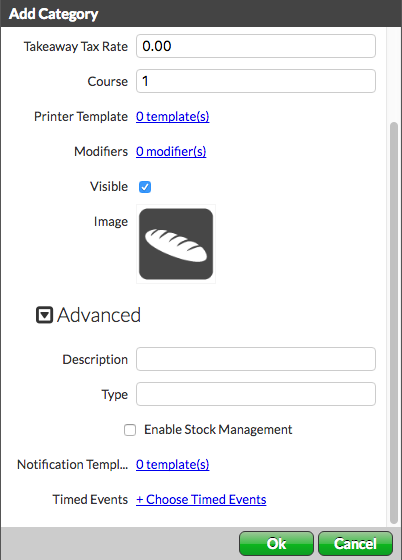
Instellingen
| NAAM | Weer te geven categorienaam in Restaurant POS |
| BELASTINGTARIEF | Standaard belastingtarief voor producten in de categorie. |
| BELASTINGTARIEF LEVERING | Standaard belastingtarief voor leveringen van de producten in de categorie (indien vereist). |
| BELASTINGTARIEF MEENEMEN | Standaard belastingtarief voor het meenemen van de producten in de categorie (indien vereist). |
| GANG | Gangnummer voor producten in de categorie. Wanneer een bestelling afgedrukt wordt voor de keuken, worden items uit verschillende gangen gescheiden op het ticket. Als u bijvoorbeeld een Voorgerechtcategorie als gang 1 instelt en Hoofdgerechtcategorie als gang 2, worden op het keukenticket eerst de items voor het voorgerecht en op de tweede plaats de items voor het hoofdgerecht weergegeven gescheiden door een lijn. |
| PRINTER TEMPLATE | Printer template toegewezen aan producten in de categorie. Omdat een printer template toegewezen is aan een printer in uw systeem, is dit de printer zoals de barprinter of keukenprinter waarnaar de productorders verzonden worden. |
| MODIFICATORE | Modificator selecties voor producten in de categorie. |
| ZICHTBAAR | Bepaalt of de categorie beschikbaar is voor selectie in Restaurant POS of niet. |
| AFBEELDING | Afbeelding voor de categorieknop in Restaurant POS. Het uploaden van afbeeldingen is alleen beschikbaar op computers. U kunt geen beelden van een iPad of gsm uploaden. |
Geavanceerde opties
| BESCHRIJVING | Categorie beschrijving. |
| TYPE | Categorietype zoals Geïmporteerd bier of Lunchitem voor gelijksoortige categorieën. Wanneer u een Dagrapport maakt, geeft het gedeelte Revenue by producttype een uitsplitsing van de omzet per categorietype weer. Als hetzelfde type aan meer dan één categorie toegewezen is, geeft het Dagrapport de gecombineerde inkomsten voor de betreffende categorieën weer. |
| VOORRAADBEHEER INSCHAKELEN | Als de functie voorraadbeheer (zie Omtrent voorraadbeheer) ingeschakeld is, wordt voorraadbeheer voor producten in de categorie ingeschakeld. |
| NOTIFICATIE TEMPLATE | Selecteer een notificatie template die op de categorie toegepast moet worden. Deze notificatie zal aangeven dat een ander deel van de bestelling naar een andere printer gestuurd is. Deze werkwijze wordt aangeraden bij het gebruik van meerdere keuken printers. |
| GETIMEDE GEBEURTENISSEN | Selecteer de Getimede gebeurtenissen die u wilt toewijzen aan elk product in de categorie. |
Wat volgt
Wijs producten aan de categorie toe. U kunt een nieuw product aanmaken (zie Producten aanmaken) en het toewijzen aan de categorie of een product naar de categorie verplaatsen.
Related Articles
Lightspeed-L Producten aanmaken
L-Series Support Helpcentrum: https://resto-support.lightspeedhq.com/hc/nl Chat via de backoffice: https://www.lightspeedhq.nl/kassasysteem/restaurant/login/ Bel ons op: +31208085269 / +3292980667 (voor urgentere zaken) Of dien een supportverzoek in ...Lightspeed-L Producten en categorieën koppelen aan toevoegingsgroepen
L-Series Support Helpcentrum: https://resto-support.lightspeedhq.com/hc/nl Chat via de backoffice: https://www.lightspeedhq.nl/kassasysteem/restaurant/login/ Bel ons op: +31208085269 / +3292980667 (voor urgentere zaken) Of dien een supportverzoek in ...Lightspeed-L Toevoegingen toewijzen aan categorieën en producten
L-Series Support Helpcentrum: https://resto-support.lightspeedhq.com/hc/nl Chat via de backoffice: https://www.lightspeedhq.nl/kassasysteem/restaurant/login/ Bel ons op: +31208085269 / +3292980667 (voor urgentere zaken) Of dien een supportverzoek in ...Lightspeed-L Geplande gebeurtenissen toewijzen aan categorieën en producten
L-Series Support Helpcentrum: https://resto-support.lightspeedhq.com/hc/nl Chat via de backoffice: https://www.lightspeedhq.nl/kassasysteem/restaurant/login/ Bel ons op: +31208085269 / +3292980667 (voor urgentere zaken) Of dien een supportverzoek in ...Lightspeed-L Producten instellen
L-Series Support Helpcentrum: https://resto-support.lightspeedhq.com/hc/nl Chat via de backoffice: https://www.lightspeedhq.nl/kassasysteem/restaurant/login/ Bel ons op: +31208085269 / +3292980667 (voor urgentere zaken) Of dien een supportverzoek in ...