Lightspeed-L Printer template aanmaken
Een printertemplate aanmaken
Er zijn twee manieren waarop u een nieuwe template kunt toevoegen: zelf een nieuwe template aanmaken of een bestaande template kopiëren en bewerken. Om een lijst met instellingen te zien die u kunt bewerken, raadpleegt u de tabel met Template-opties in dit artikel.
Een nieuwe template toevoegen
- In Restaurant Manager klikt u op de tab Printersjabloon in het scherm Printers.
- Klik op Template toevoegen om een nieuwe template met standaard instellingen aan te maken.
- Geef uw instellingen op en selecteer OK om te voltooien.
Een bestaande template kopiëren
- Klik in Restaurant Manager op Printers >Printersjablonen.
- Selecteer een bestaande template.
- Klik op Kopiëren om een template met identieke instellingen aan te maken.
- Selecteer de nieuwe template, geef deze een nieuwe naam en bewerk de instellingen waar nodig.
- Klik op OK om te voltooien.
Template-opties
| Instellingen | Beschrijving |
| Naam | Maak een naam aan voor het sjabloon. |
| Type | Het templatetype geeft aan welk(e) functie of doel een template heeft. Als het Type bijvoorbeeld is ingesteld op Keuken, dan moet de template aan uw keukenprinter worden toegewezen. Raadpleeg Templatetypes voor beschrijvingen van de verschillende types. |
| Printer | Stelt de printer in die deze template zal gebruiken. Desgewenst kunt u dit instellen als Opslaan in Foto's en de kastickets in de Foto's-app op uw apparaat laten verschijnen. Raadpleeg Printers toevoegen voor meer informatie over hoe meer printers worden toegevoegd Opmerking: Als de printer niet is ingesteld op Opslaan in Foto's maar de kastickets verschijnen wel in de Foto's-app, controleer Printen > Printers om u ervan te verzekeren dat de toegewezen printer voor deze template niet is ingesteld op het type Afbeelding. |
| URL van het logo | Upload de afbeelding (zoals het logo van uw bedrijf) dat u aan de bovenkant van het kasticket wilt laten zien. Dit is aanbevolen voor kastickets. |
| URL van de afbeelding onderaan | Upload de afbeelding die u weergegeven wilt zien onderaan op het ticket. |
| Titeltekst | Titel die onder het logo op uw ticket wordt getoond. We bevelen u aan om uw bedrijfsnaam als Titeltekst op uw kastickets te zetten. |
| Begroetingstekst | Tekst weergegeven onder de prijs (maximaal 500 karakters). |
| Promotietekst | Tekst weergegeven onder de begroetingstekst (maximaal 1000 karakters). |
| Klant weergeven | Schakel deze optie in om de naam, e-mail, het telefoonnummer, adres, de opmerkingen en andere informatie van de klant die aan een bestelling is toegewezen te tonen. |
| Toon onderneming | Schakel dit in om informatie over de onderneming weer te geven, zoals naam, adres, website en btw-nummer. |
| Kies lay-out | Wijst regiospecifieke lay-outinstellingen toe, aangepast aan lokale normen en valuta's. |
| Fontnaam | Stel het gebruikte lettertype in voor de items op het ticket. |
| Fontgrootte | Stel de gebruikte lettertypegrootte in voor de items op het ticket. |
| Geprinte kopieën | Aantal kopieën dat geprint wordt. |
| Naam grote font | Lettertype dat gebruikt wordt voor de Totale prijs en Titeltekst. |
| Grootte grote font | Lettertypegrootte die gebruikt wordt voor de Totale prijs en Titeltekst. |
| Naam kleine font | Lettertype dat wordt gebruikt voor productmodifiers. Tip: Wijzig het lettertype en de lettertypegrootte om modifiers op de tickets te benadrukken. |
| Grootte kleine font | Lettertypegrootte die gebruikt wordt voor productmodifiers. |
| Breedte itemnummer | Breedte van de kolom waar de itemcodes worden getoond. Als u deze itemcodes niet wilt laten zien, stelt u Breedte itemnummer in op -1. |
| Breedte prijs | Breedte van de kolom waar de itemprijs wordt getoond. 6 is de aanbevolen breedte. Als deze smaller wordt gemaakt, is het mogelijk dat de gehele prijs niet kan worden getoond. |
| Toon totale prijs | Indien ingeschakeld wordt de totale prijs van alle items onder de producten geprint. |
| Toon info kelner | Schakel deze optie in om de naam van de serveerder en de tijd dat de tafel geopend werd op het ticket te tonen. |
| Signaalaccessoire | Als uw kasticketprinter een zoemer heeft, geeft deze optie de zoemer een signaal wanneer een kasticket geprint is. Opmerking: Als deze optie wordt ingeschakeld bij een kasticketprinter met een geldlade, zal deze lade bij elke geprinte kasticket openen. |
| Toon volgnr. | Wanneer deze gecontroleerd is, wordt de kasticket-ID vervangen met een chronologisch nummer voor het traceren van bestellingen. Volgnummers kunnen alleen opnieuw ingesteld worden wanneer zij hun limiet bereiken (dit kan worden ingesteld in Diverse instellingen). |
| Toon gratis producten | Als deze optie ingeschakeld is, worden producten met een prijs van 0 nog steeds op de kastickets geprint. |
| Toon gratis toevoegingen | Als deze optie is ingeschakeld, worden modifiers met een prijs van 0 nog steeds op kastickets geprint. |
| Toon btw | Schakel dit in om de btw weer te geven (aanbevolen voor kastickets). |
| Gelinkte categorieën | Voor Bar- en Keuken-templates wijst u productbestellingen toe om automatisch via bepaalde restaurantstations geprint te worden op basis van productcategorie. Raadpleeg Categorieën aan printers toewijzen voor meer informatie. |
Templatetypes
Het templatetype bepaalt de functie van de printer, zoals of de printer moet worden gebruikt om kastickets voor klanten te printen of om productietickets naar de bar of keuken te sturen. Het type kan worden ingesteld als Kasticket, Bar, Keuken, Kasticket e-mailen, Factureren en Fiscaal (voor gebruikers in België). De aanpasbare instellingen zullen veranderen op basis van het geselecteerde type. Raadpleeg de tabel hieronder voor beschrijvingen van elk Type.
| Types | Beschrijving |
| Kasticket | Dit template is voor kastickets die u aan klanten wilt geven. |
| Bar | Stel het type in op Bar voor tickets die in de bar geprint worden. Deze template bevat standaard informatie die relevant is voor het barpersoneel en laat onnodige informatie, zoals itemprijzen, weg. |
| Keuken | Stel het type in op Keuken voor tickets die in de keuken geprint worden. Deze template bevat standaard informatie die relevant is voor het keukenpersoneel en laat onnodige informatie, zoals productprijzen, weg. |
| Kasticket e-mailen | Stel het templatetype in op Kasticket e-mailen voor kastickets die digitaal gestuurd worden en wijs deze template toe aan een printer die ofwel als EmailCustomer of als EmailUser is ingesteld. Voor de complete instructies raadpleegt u Electronische kastickets configureren. |
| Factureren | Klantenfacturen laten de onbetaalde kastickets in een klantaccount zien. Om een printertemplate aan te maken dat facturen naar klanten kan e-mailen, stelt u het templatetype in op Factureren en wijst u de template toe aan de virtuele printer genaamd Klant e-mailen. Om een printertemplate voor facturen aan te maken, stelt u het templatetype in op Factureren en wijst u de template aan de AirPrint-printer toe. Paginavullende klantenfacturen kunnen alleen geprint worden met een AirPrint-compatibele printer. Raadpleeg Apple AirPrint instellen. Voor instructies over het printen of e-mailen van een klantenfactuur, raadpleegt u Klantenfacturen aanmaken in Restaurant POS. |
| Fiscaal (alleen voor Belgische FDM-gebruikers) | Deze template wordt gebruikt voor het officiële btw-kasticket wanneer een betaling wordt voldaan. Dit is een geldig btw-kasticket met de vereiste FDM-handtekening. Om dit type in te schakelen, moet u eerst uw FDM-hardware en -instellingen configureren. |
Een template aan een apparaat of vloer koppelen
Voor restaurants met meerdere verdiepingen, POS-apparaten, en/of keukens kunnen printertemplates de optie krijgen een specifiek(e) POS-apparaat of verdieping te selecteren.
Templates toewijzen aan een apparaat
- Klik in Restaurant Manager op Toestellen>Toestellen.
- Klik op Bewerken (het potloodsymbool
 ) naast het gekozen apparaat.
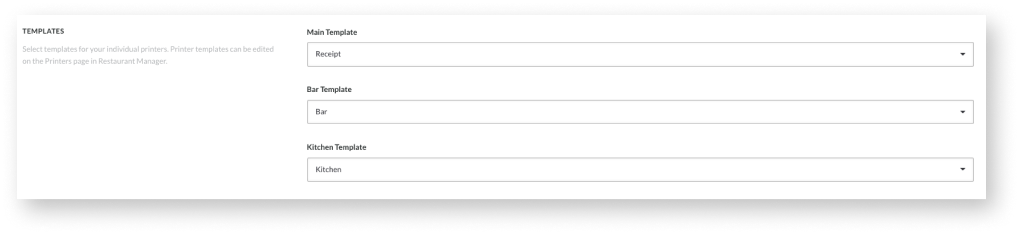
 - In de sectie Templates kunt u specifieke templates toewijzen aan de Kasticket-, Keuken- of Barprinters.
- Klik op Opslaan om te voltooien.
Voor meer details en een videotutorial raadpleegt u Apparaatinstellingen bewerken.
Templates toewijzen aan een vloer
- Selecteer Vloerplan in de navigatiebalk in Restaurant Manager.
- Kies de vloer waaraan u een template wilt toewijzen.
- Klik op de achtergrond van het grondplan om het Vloer bewerken-venster te openen.
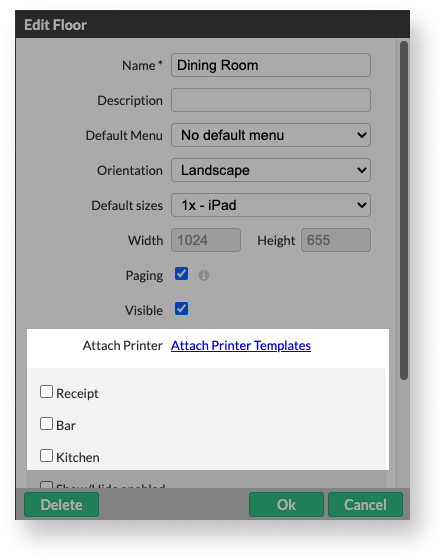
- Klik op Printertemplates toewijzen en selecteer de printertemplates die u wilt toewijzen aan deze vloer.
- Klik op OK om te voltooien.
Wat nu?
Nu u basis-printertemplates begrijpt, kunt u meer leren over geavanceerde template-instellingen in onze tutorial Geavanceerde printertemplate-instellingen.
Related Articles
Lightspeed-L De Star TSP100IIIWLAN configureren (voor iOS-apparaten)
L-Series Support Helpcentrum: https://resto-support.lightspeedhq.com/hc/nl Chat via de backoffice: https://www.lightspeedhq.nl/kassasysteem/restaurant/login/ Bel ons op: +31208085269 / +3292980667 (voor urgentere zaken) Of dien een supportverzoek in ...Lightspeed-L De Star TSP100LAN/TSP100IIILAN configureren (voor iOS-apparaten)
L-Series Support Helpcentrum: https://resto-support.lightspeedhq.com/hc/nl Chat via de backoffice: https://www.lightspeedhq.nl/kassasysteem/restaurant/login/ Bel ons op: +31208085269 / +3292980667 (voor urgentere zaken) Of dien een supportverzoek in ...Lightspeed-L Instellingen apparaat
L-Series Support Helpcentrum: https://resto-support.lightspeedhq.com/hc/nl Chat via de backoffice: https://www.lightspeedhq.nl/kassasysteem/restaurant/login/ Bel ons op: +31208085269 / +3292980667 (voor urgentere zaken) Of dien een supportverzoek in ...Lightspeed-L Elektronische kastickets configureren
L-Series Support Helpcentrum: https://resto-support.lightspeedhq.com/hc/nl Chat via de backoffice: https://www.lightspeedhq.nl/kassasysteem/restaurant/login/ Bel ons op: +31208085269 / +3292980667 (voor urgentere zaken) Of dien een supportverzoek in ...Lightspeed-L Apple AirPrint instellen
L-Series Support Helpcentrum: https://resto-support.lightspeedhq.com/hc/nl Chat via de backoffice: https://www.lightspeedhq.nl/kassasysteem/restaurant/login/ Bel ons op: +31208085269 / +3292980667 (voor urgentere zaken) Of dien een supportverzoek in ...