Om elektronische kastickets naar je klanten te versturen, moet je een paar stappen volgen in Restaurant Manager. Volg deze stappen om e-mail-kastickets vanuit de POS in te schakelen.
Een printersjabloon voor e-mail-kastickets aanmaken
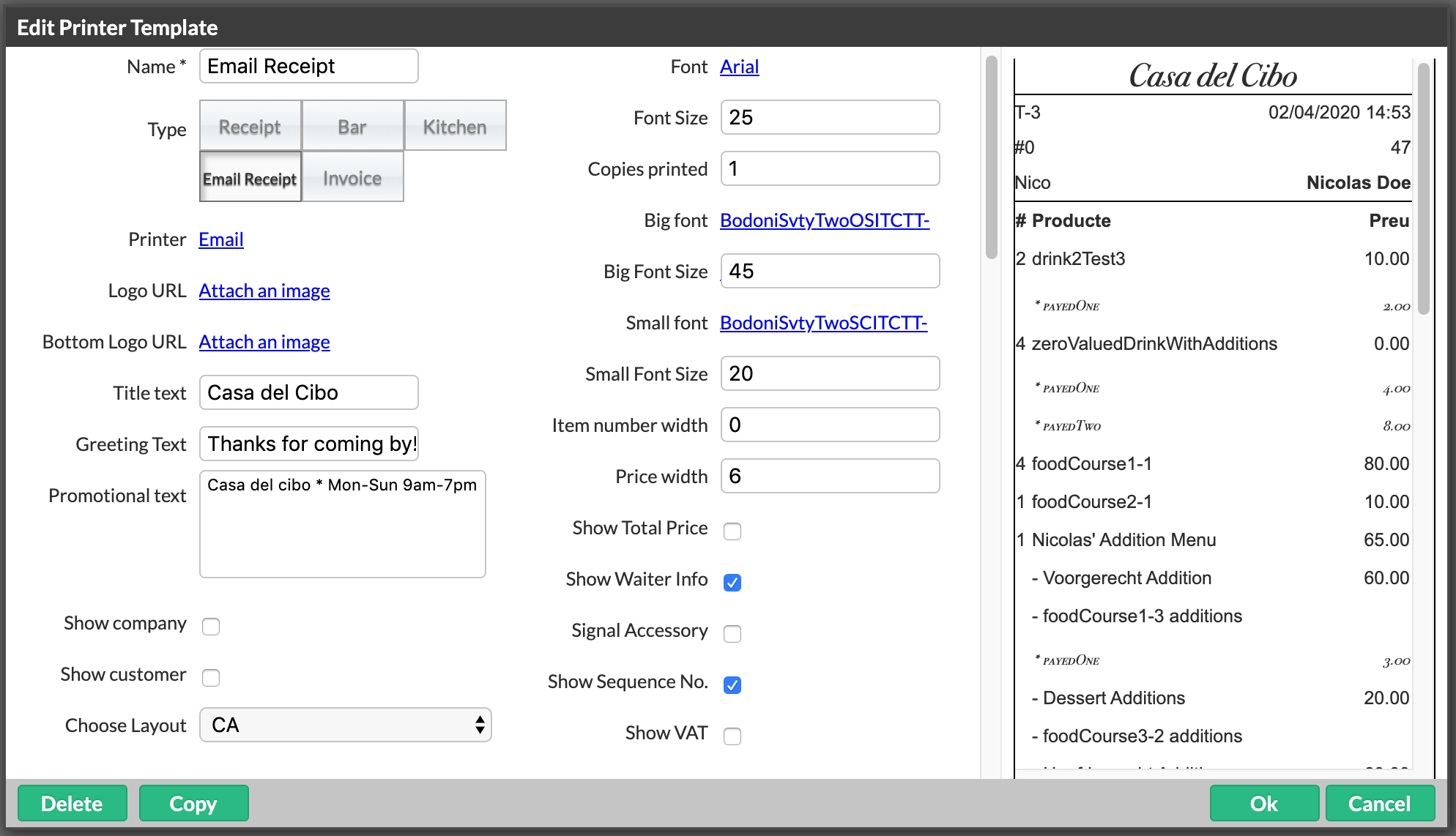
- Navigeer in Restaurant Manager naar Printen > Printertemplates.
- Selecteer de knop Template toevoegen om een template-pop-up te openen.
- Voer een naam in voor de e-mail-kasticket-template, bijvoorbeeld e-kastickets.
- Geef E-mail-kasticket op als het type printertemplate.
- Geef E-mail op als het printertype.
- Selecteer je locatie in de vervolgkeuzelijst Lay-out kiezen.
- Configureer andere instellingen die je nog wilt toevoegen aan de template voor e-mail-kastickets. Raadpleeg Printertemplates aanmaken voor meer informatie over template-instellingen.
- Selecteer Ok als je klaar bent met het bewerken van de instellingen om je sjabloon voor e-mail-kastickets op te slaan.
Een POS-knop voor e-mail-kastickets aanmaken
Nadat je een e-mail-kasticket-template hebt aangemaakt, moet je een knop voor de POS aanmaken om e-kastickets te kunnen versturen. Wanneer een gebruiker op deze knop drukt, geven ze de POS opdracht om een kopie van het kasticket te versturen naar het e-mailadres van de klant. Deze POS-knop wordt een Betaalmethode-knop genoemd, omdat het op het scherm Betalingen verschijnt. Het gebruik van deze knop zorgt er echter niet voor dat betalingsgegevens van deze bestelling worden ingediend. Raadpleeg Een betaalmethode toevoegen voor meer informatie over het configureren van betaalmethode-knoppen.
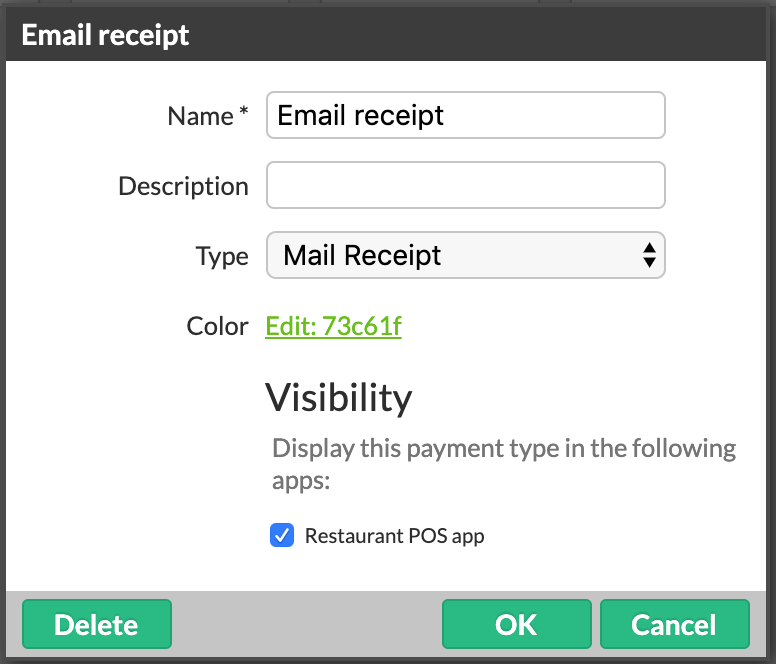
- Navigeer in Restaurant Manager naar Betalingen > Betaalmethoden.
- Selecteer de knop Betaling toevoegen om een pop-up te openen.
- Geef de knop een naam zoals E-mail-kasticket om aan te geven dat deze dient om het kasticket van de klant te e-mailen. Deze naam voor de knop verschijnt ook in de POS.
- Selecteer E-mail-kasticket in de vervolgkeuzelijst Type.
- Als je wilt dat deze knop zichtbaar wordt in de POS (zodat gebruikers e-mail-kastickets naar hun klanten kunnen versturen), zorg dan dat het aankruisvakje onder Zichtbaarheid is aangevinkt.
De instelling Printen naar afbeeldingen uitschakelen op een iOS-apparaat
Waarschijnlijk is deze instelling al uitgeschakeld, maar het is goed om te controleren of dit inderdaad het geval is. Deze instelling hoort uit te staan, zodat kastickets naar een printer worden verstuurd en niet automatisch worden opgeslagen op het iOS-apparaat.
- Ga op het/de iOS-apparaat/apparaten waarop de Lightspeed Restaurant App is geïnstalleerd naar Instellingen.
- Scrol omlaag en tik op het Restaurant App-symbool.
- Selecteer Ontwikkelaar onder Instellingen ontwikkelaar vanaf de pagina Restaurant.
- Zorg dat Printen naar afbeelding is uitgeschakeld op de pagina Instellingen ontwikkelaar.
Wat nu?
Nu elektronische kastickets zijn geconfigureerd in Restaurant Manager, kun je elektronische kopieën van kastickets versturen naar je klanten. Raadpleeg Elektronische kastickets versturen voor meer informatie.