In dit artikel
- Toegang tot het Bedrijfsrapport
- Klassieke weergave
- Boekhoudkundige weergave
- Statistische weergave
- Rekeningprofielenweergave
- Compacte weergave
Het Bedrijfsrapport behoort tot de meest bezochte rapporten van Lightspeed Restaurant. Het biedt een gedetailleerd overzicht van de winst, bedrijfsactiviteit en andere financiële informatie, inclusief een verscheidenheid aan Schermweergaven (Klassieke, Boekhoudkundige, Statistische, Rekeningprofielen- en Compacte) die gegevens ontleden en scheiden volgens je behoeften. Raadpleeg de tabellen in dit artikel voor volledige details over wat is inbegrepen. Gebruik het Bedrijfsrapport om de prestaties van je restaurant te beoordelen en blijf op de hoogte van je verkopen.
Toegang tot het Bedrijfsrapport
Om toegang te hebben tot het Bedrijfsrapport en het te genereren:
- - Log in op de backoffice met je Lightspeed-inloggegevens.
- - Selecteer Rapporten > Rapporten in het navigatiemenu.
- - Klik op Bedrijfsrapporten in de sectie Verkooprapporten.
- - (Optioneel) Selecteer de Schermweergave om gegevens te filteren op basis van: Klassieke, Boekhoudkundige, Statistische, Rekeningprofielen- of Compacte weergaven. Beschrijvingen van wat in elke weergave is opgenomen, vind je hieronder.
- - (Optioneel) Om specifieke gegevens te zien in het Klassieke, Boekhoudkundige of Compacte rapport, organiseer je het rapport volgens je voorkeur op Omzetgroep (standaard) of Categorie.
- - (Optioneel) Stel, indien beschikbaar, de weergave Omzet in op Details (de In- en Uit-bewegingen voor elke betaalmethode) of Totalen (alleen de eindopbrengsten van elke betaalmethode).
- - (Optioneel) Selecteer een tijdsinterval voor het rapport om te filteren op shiftperiodes.
- - (Optioneel) Download een CSV-bestand van een rapport door te klikken op CSV exporteren, selecteer je besturingssysteem, (Mac of PC), en klik dan op Exporteren.
Klassieke weergave
De Klassieke weergave van het Bedrijfsrapport biedt een volledig overzicht van de dagelijkse transacties, waaronder Verkopen, Omzet, Kassaladeopeningen en shiftnota's van het personeel. Zie onderstaande tabel voor beschrijvingen van de verschillende secties.
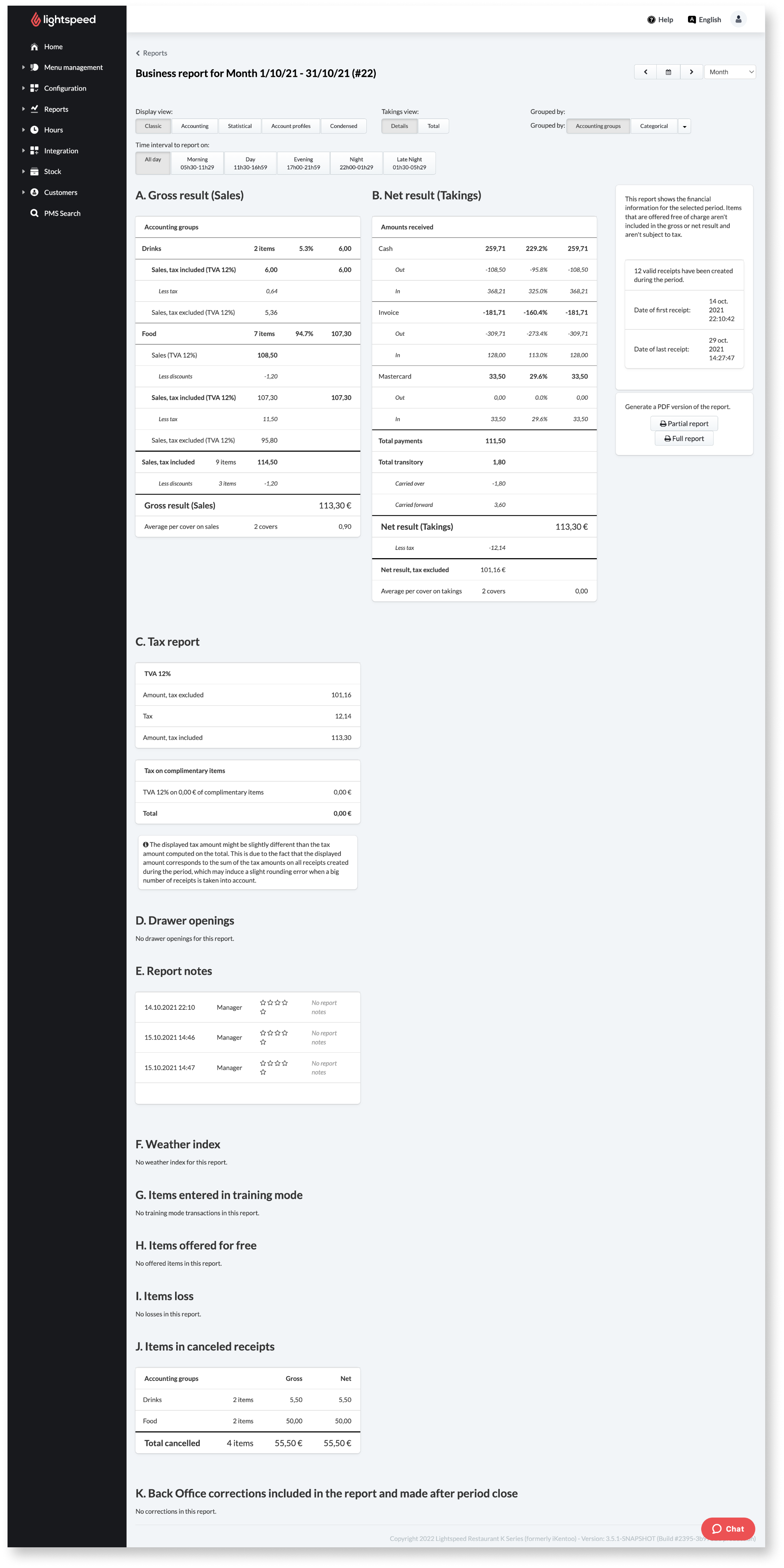
Vanuit de Klassieke weergave genereer je een PDF van het rapport op basis van je behoeften:
- Gedeeltelijk rapport: Genereert een PDF-bestand met Omzet en Verkopen, zonder informatie zoals omzetuitvoer, geannuleerde en gewijzigde transacties en rapportnota's.
- Volledig rapport: genereert een PDF-bestand met alle informatie die is gevonden in de Klassieke weergave.
Klassieke weergavesecties
| Rapportsectie | Beschrijving |
| Brutoresultaat (Verkoop) | Totale verkoop inclusief servicekosten. |
| Nettoresultaat (Omzet) | Totaalbedrag van de geopende, betaalde, gecorrigeerde en geannuleerde tussenrekeningen. |
| Btw-rapport | Totaal ontvangen, uitgegeven en als fooi ontvangen contant geld. Bovendien toont deze sectie de activiteit in de kassalade, met inbegrip van wisselgeld in kassa toevoegen en uithalen. |
| Openingen kassalade | Aantal keren dat de kassalade werd geopend. De kassalade kan op 3 manieren worden geopend:
|
| Rapportopmerkingen | Nota's gemaakt wanneer een gebruiker een shift opent of sluit, inclusief de naam van de gebruiker en de indruk van de shift (weergegeven door sterren). |
| Weerindex | Gerapporteerde weerstatus wanneer een gebruiker een shift opent of sluit. |
| Items ingevoerd in trainingmodus | Transacties van een gebruiker in trainingmodus. |
| Gratis aangeboden items | Lijst van items die een korting van 100% hebben gekregen. |
| Verlies items | Items die een korting krijgen waarbij Deze korting duidt op verspilling is ingeschakeld in de kortingsinstellingen. |
| Items in geannuleerde kassabonnen | Items die werden geannuleerd van kassabonnen. |
Boekhoudkundige weergave
De Boekhoudkundige weergave toont de verkopen gegroepeerd in Brutoresultaten (Verkoop) en Nettoresultaten (Omzet). In de Brutoresultaten worden de itemverkopen gegroepeerd per Omzetgroep of Categorie. In de nettoresultaten worden de ontvangen betalingen opgedeeld in een lijst met twee kolommen Bedrag. De ene kolom is inclusief fooien, de andere exclusief fooien.

- Klik op Rapport printen om een PDF van het rapport te genereren.
- Klik op CSV exporteren en selecteer vervolgens je computer, Mac of PC, om een CSV-bestand te genereren. Optioneel kun je op het hokje ▼ klikken om een voorgeformatteerde CSV te selecteren en te genereren voor import in het spreadsheet- of boekhoudkundig programma van je voorkeur. Opties zijn MS Excel, Generic, Sage X3, Mirus, Winbiz en Xero.
Statistische weergave
De Statistische weergave toont de Brutoresultaten (Verkoop) volgens de statistiekgroep die je voor je items hebt opgegeven. Voor details over hoe Statistiek- en Boekhoudkundige groepen verschillen, zie onze FAQ.
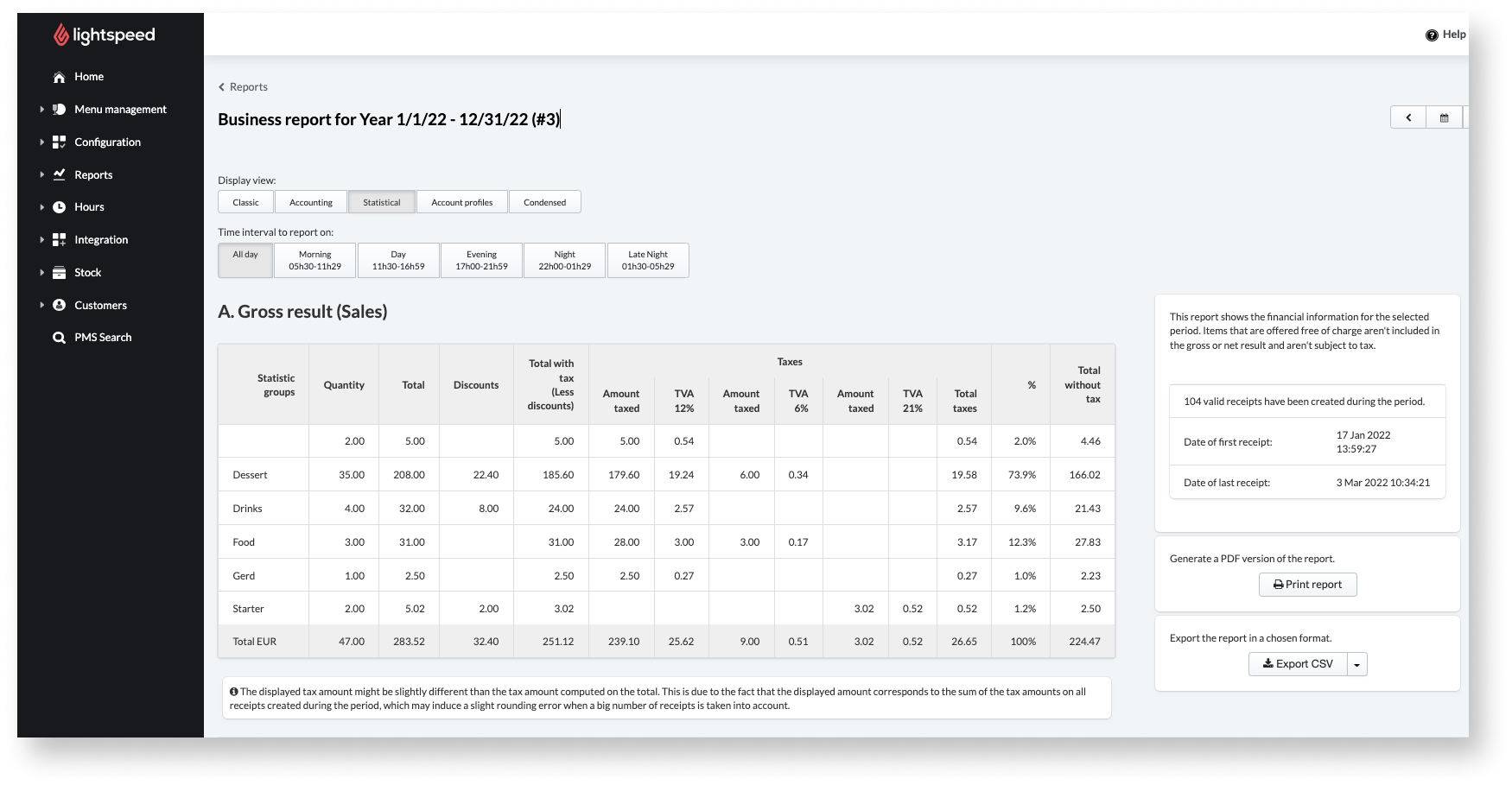
- Klik op Rapport printen om een PDF van het rapport te genereren.
- Klik op CSV exporteren en selecteer je computer, Mac of PC, om een CSV-bestand te genereren. Optioneel kun je op het pijltje ▼ klikken om een voorgeformatteerde CSV te selecteren en te genereren voor import in het spreadsheet- of boekhoudkundig programma van je voorkeur. Opties zijn MS Excel, Generic, Sage X3, Mirus, Winbiz en Xero.
Rekeningprofielenweergave
De Rekeningprofielen weergave toont verkopen gegroepeerd volgens het rekeningprofiel dat werd gebruikt om de verkoop te voltooien. Gebruik dit om verkopen tussen meerdere rekeningprofielen te vergelijken. Als je bijvoorbeeld een rekeningprofiel hebt voor levering en een ander voor afhalen, gebruik je de weergave Rekeningprofielen om te zien welke meeneemmethode beter presteert.
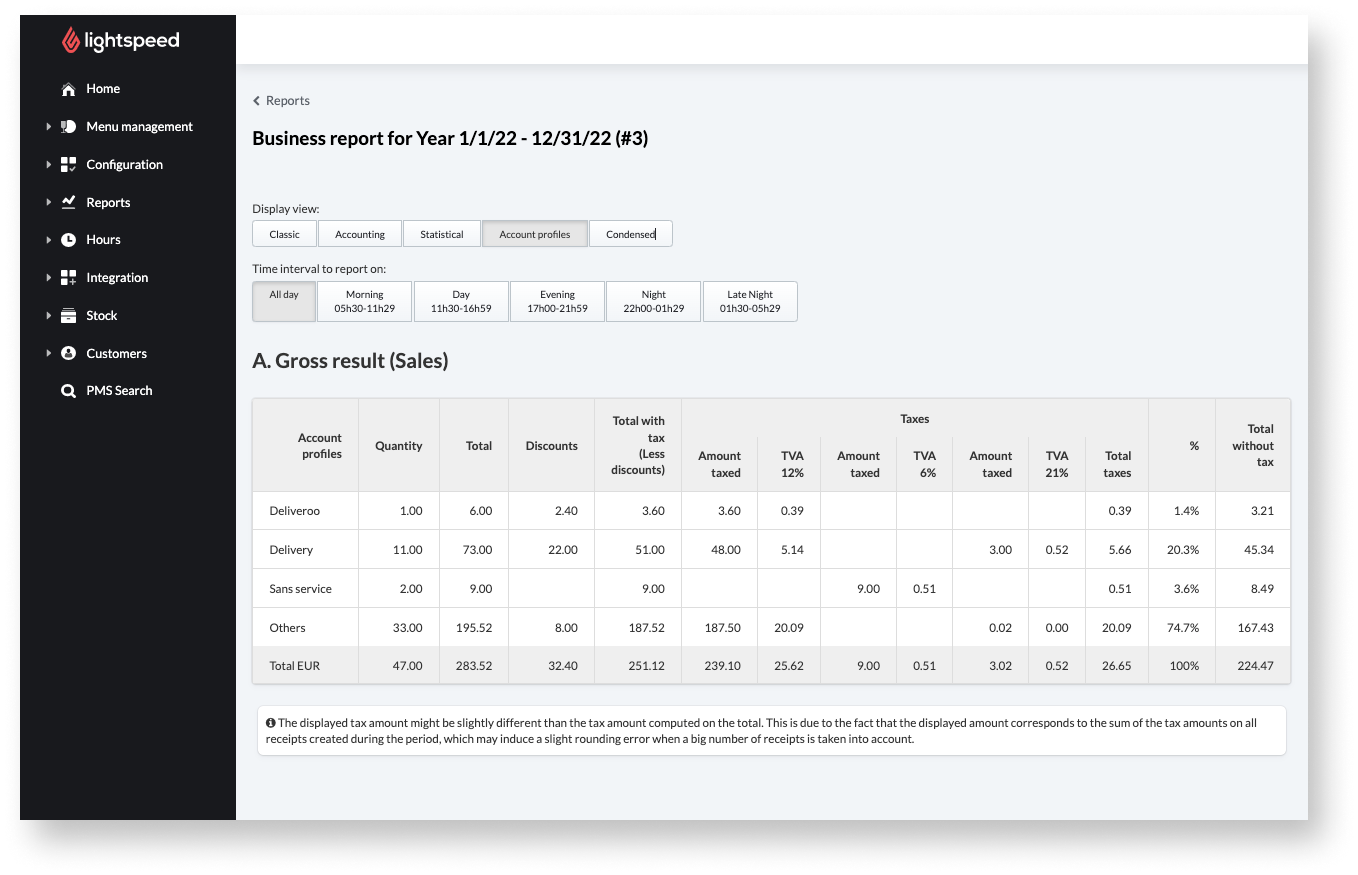
- Klik op Rapport printen om een PDF van het rapport te genereren.
- Klik op CSV exporteren en selecteer je computer, Mac of PC, om een CSV-bestand te genereren. Optioneel kun je op het pijltje ▼ klikken om een voorgeformatteerde CSV te selecteren en te genereren voor import in het spreadsheet- of boekhoudkundig programma van je voorkeur. Opties zijn MS Excel, Generic, Sage X3, Mirus, Winbiz en Xero.
Compacte weergave
De Compacte weergave toont de verkopen compact gegroepeerd, waardoor de prestaties van je bedrijf gemakkelijk en in één oogopslag kunnen worden beoordeeld. Het omvat Rekeningprofielen, Samenvatting, Rekeningen, Contant geld-rapport, Verkopen, Omzet, Kortingen en Belastingen. Raadpleeg de onderstaande tabel voor alle details over wat de Compacte weergave bevat.
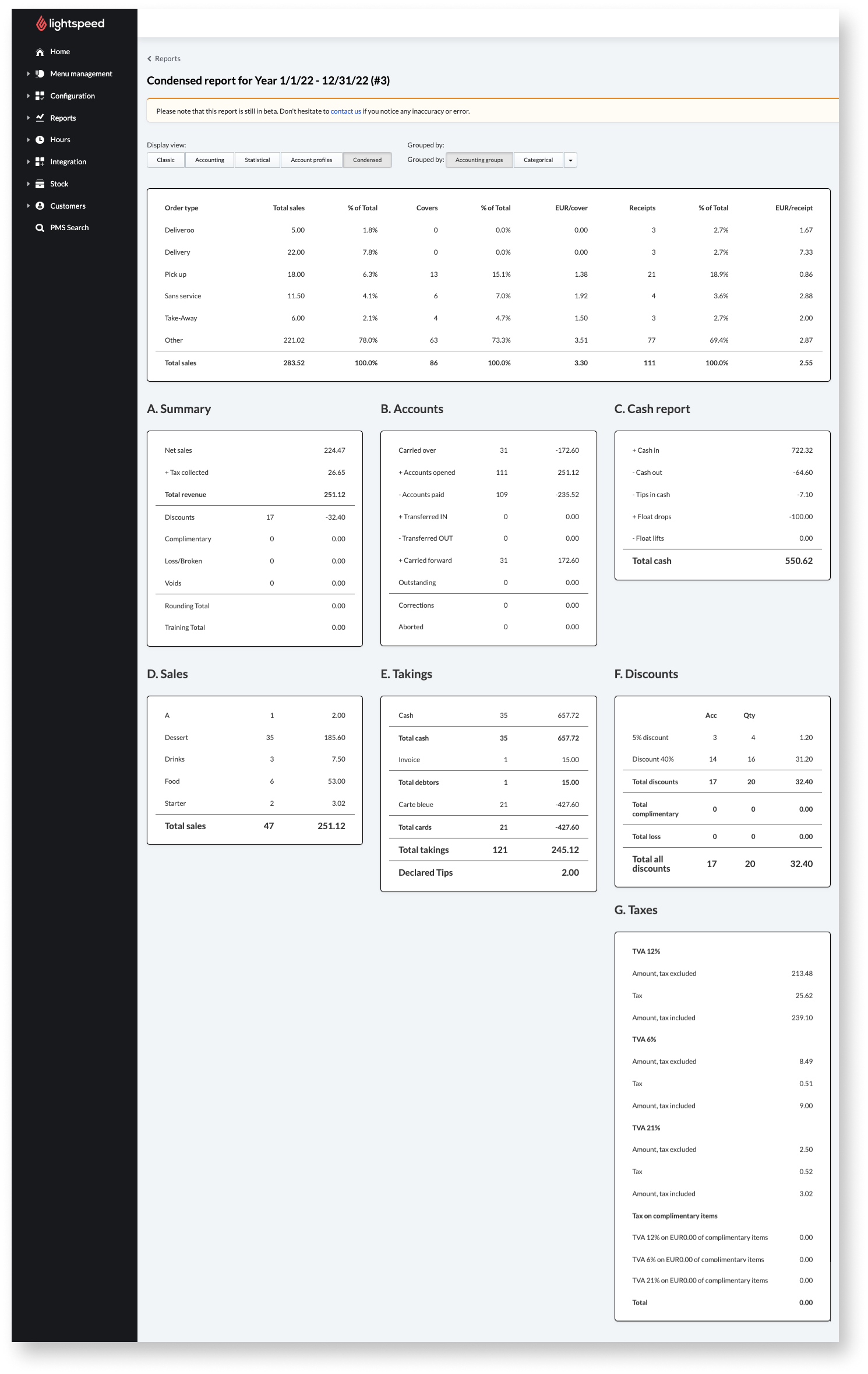
| Rapportsectie | Beschrijving |
| Samenvatting | Een eenvoudig overzicht van transacties, inclusief de totale omzet, geïnde belasting en afschrijvingen. Verkopen uitgevoerd door training POS-gebruikers worden getotaliseerd op een aparte Totaal training-rij in deze sectie. |
| Rekeningen | Totaalbedrag van de geopende, betaalde, gecorrigeerde en geannuleerde tussenrekeningen. |
| Geldrapport | Totaal ontvangen, uitgegeven en als fooi ontvangen contant geld. Bovendien toont deze sectie de activiteit in de kassalade, met inbegrip van wisselgeld in kassa toevoegen en uithalen. |
| Verkoop | Totale verkoop uitgesplitst per item. Items worden gegroepeerd op basis van of het rapport is georganiseerd per Omzetgroep of per Categorie. |
| Ontvangsten | Genomen betalingen. Opmerking: het is mogelijk dat de totale omzet niet overeenkomt met de totale verkopen als er openstaande, onbetaalde bestellingen zijn. |
| Kortingen | De verschillende kortingen die werden gebruikt. In deze rubriek wordt onderscheid gemaakt tussen de uitgegeven hoeveelheid (Qty) en het aantal rekeningen (Acc) of tussenrekeningen die deze korting hebben gekregen. |
| Btw | De verschillende belastingtarieven en het bedrag van de geïnde belasting. |
Wat nu?
De onderstaande gekoppelde rapporten zijn aanvullende Verkooprapporten:
Productrapporten geven een overzicht van de verkochte producten voor de geselecteerde tijdsperiode, ingedeeld volgens Totaal, Korting, Aangeboden, Verlies, Geretourneerd, Transactie, Marge en Kosten.
Productmixrapporten geven een overzicht van de productverkoop uitgesplitst naar boekhoudkundige groepen, rekeningprofielen, statistische categorieën en producten.
Personeelsrapporten geven verkoopgegevens voor elk personeelslid dat de POS gedurende de geselecteerde tijdsperiode heeft gebruikt.
Apparaatrapporten geven Verkoopgegevens voor elk POS-apparaat dat gedurende de geselecteerde tijdsperiode is gebruikt.
Uurstatistieken toont het brutoverkoopbedrag per dag van de week in de geselecteerde tijdsperiode.
Rapport sms-berichten tonen alle aangepaste nota's die gedurende de geselecteerde tijdsperiode op het POS-apparaat zijn ingevoerd.
KDS-statistieken toont het aantal bereide producten, de snelste, langzaamste en gemiddelde bereidingstijd, en de totale tijd die nodig was om de items te bereiden.