Lightspeed-L Geavanceerde printertemplate-instellingen
Geavanceerde printertemplate-instellingen
Wanneer u printertemplates aanmaakt, kunt u verdere wijzigingen aanbrengen in de lay-out van uw kastickets en tickets met Geavanceerde lay-outinstellingen. Er zijn vier subsecties in deze instellingen: Marges aanpassen, Tonen/verbergen, Diverse instellingen en In-/uitschakelen. De aanpasbare opties in elke sectie veranderen op basis van het geselecteerde printertemplatetype: Kasticket, Bar, Keuken, Kasticket e-mailen of Factureren.
Inhoudsopgave
- Geavanceerde lay-outinstellingen openen
- Marges aanpassen
- Toon/Verberg
- Diverse instellingen
- Activeer/Deactiveer
Geavanceerde lay-outinstellingen openen
- Klik in Restaurant Manager op Printers >Printersjablonen.
- Voeg een template toe of selecteer een bestaande.
- Scrol naar beneden naar Geavanceerde lay-outinstellingen.
Wanneer u instellingen aanpast, kunnen sommige wijzigingen de kasticketpreview veranderen. Andere wijzigingen kunt u daarentegen beter bekijken door een testkasticket te printen nadat u uw instellingen heeft opgeslagen.
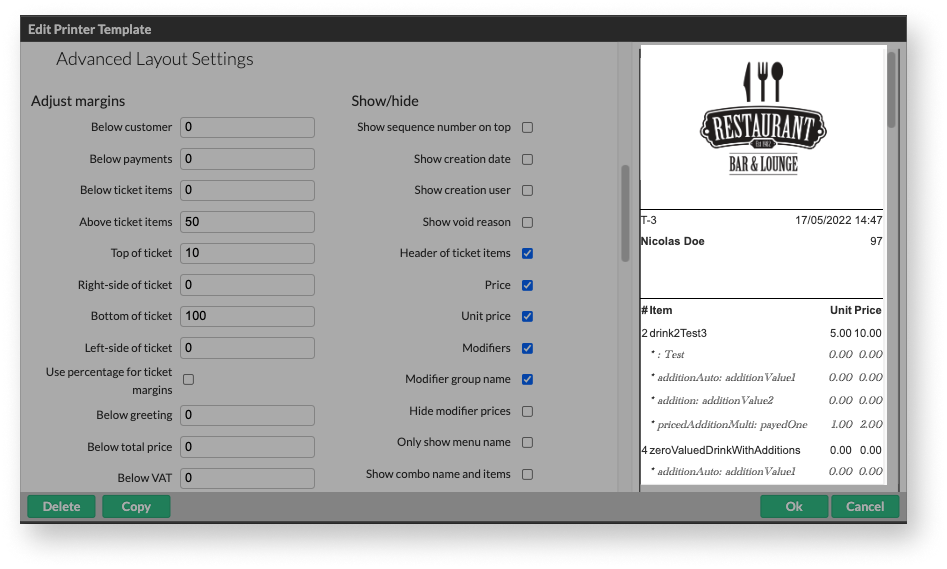
Marges aanpassen
Marges aanpassen
Handmatig de marges van de geselecteerde printertemplate aanpassen.
Klik op de onderstaande knoppen om een voorbeeld van de instellingsopties en beschrijvingen voor elk type printertemplate te bekijken.
- Adjust Margins for Receipt templates
"Marges aanpassen" Geavanceerde lay-outinstellingen voor kastickettemplates
|
Onder de klant |
Pas de margewaarde aan, automatisch ingesteld op 0. |
|
Onder betalingen |
Pas de margewaarde aan, automatisch ingesteld op 0. |
|
Onder kasticketitems |
Pas de margewaarde aan, automatisch ingesteld op 0. |
|
Boven kasticketitems |
Pas de margewaarde aan, automatisch ingesteld op 50. |
|
Bovenkant van het kasticket |
Pas de margewaarde aan, automatisch ingesteld op 50. |
|
Rechterkant van het kasticket |
Pas de margewaarde aan, automatisch ingesteld op 0. |
|
Onderkant van het kasticket |
Pas de margewaarde aan, automatisch ingesteld op 100. |
|
Linkerkant van het kasticket |
Pas de margewaarde aan, automatisch ingesteld op 0. |
|
Gebruikspercentage voor kasticketmarges |
Als het vakje is geselecteerd, worden margewaarden weergegeven in percentages. |
|
Onder de begroeting |
Pas de margewaarde aan, automatisch ingesteld op 0. |
|
Onder de totaalprijs |
Pas de margewaarde aan, automatisch ingesteld op 0. |
|
Onder de btw |
Pas de margewaarde aan, automatisch ingesteld op 0. |
|
Onder de promotionele tekst |
Pas de margewaarde aan, automatisch ingesteld op 20. |
|
Onder de categorie Totalen |
Pas de margewaarde aan, automatisch ingesteld op 0. |
|
Onder de handtekening |
Pas de margewaarde aan, automatisch ingesteld op 0. |
|
Onder de fooi |
Pas de margewaarde aan, automatisch ingesteld op 0. |
|
|
Pas de margewaarde aan, automatisch ingesteld op 0. |
|
Voeg de bodemmarge van de itemtelling toe |
Pas de margewaarde aan, automatisch ingesteld op 0. |
- Adjust Margins for Email Receipt templates
"Marges aanpassen" Geavanceerde lay-outinstellingen voor templates van kastickets per e-mail
|
Boven kasticketitems |
Pas de margewaarde aan, automatisch ingesteld op 0. |
|
Onder kasticketitems |
Pas de margewaarde aan, automatisch ingesteld op 0. |
|
Bovenkant van het kasticket |
Pas de margewaarde aan, automatisch ingesteld op 0. |
|
Rechterkant van het kasticket |
Pas de margewaarde aan, automatisch ingesteld op 0. |
|
Onderkant van het kasticket |
Pas de margewaarde aan, automatisch ingesteld op 0. |
|
Linkerkant van het kasticket |
Pas de margewaarde aan, automatisch ingesteld op 0. |
|
Gebruikspercentage voor kasticketmarges |
Als het vakje is geselecteerd, worden margewaarden weergegeven in percentages. |
- Adjust Margins for Bar and Kitchen templates
"Marges aanpassen" Geavanceerde lay-outinstellingen voor bar- en keukentemplates
|
Boven kasticketitems |
Pas de margewaarde aan, automatisch ingesteld op 50. |
|
Onder kasticketitems |
Pas de margewaarde aan, automatisch ingesteld op 0. |
|
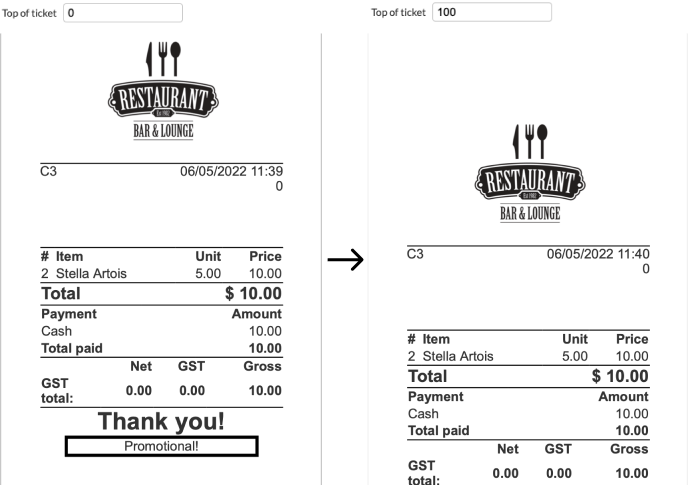
Bovenkant van het kasticket |
Pas de margewaarde aan, automatisch ingesteld op 0. Tip: Verhoog dit getal om extra ruimte te maken als uw kastickethouder/-stang informatie op het kasticket bedekt. |
|
Rechterkant van het kasticket |
Pas de margewaarde aan, automatisch ingesteld op 0. |
|
Onderkant van het kasticket |
Pas de margewaarde aan, automatisch ingesteld op 100. |
|
Linkerkant van het kasticket |
Pas de margewaarde aan, automatisch ingesteld op 0. |
|
Gebruikspercentage voor kasticketmarges |
Als het vakje is geselecteerd, worden margewaarden weergegeven in percentages. |
|
Voeg de bodemmarge van de itemtelling toe |
Pas de margewaarde aan, automatisch ingesteld op 0. |
|
Onder de klant |
Pas de margewaarde aan, automatisch ingesteld op 0. |
Toon/Verberg
Pas handmatig aan wat er op de geselecteerde printertemplate verschijnt. De aanpasbare opties veranderen op basis van het printertype. Voor Kasticketprinters kunt u kiezen of deze informatie tonen of verbergen op de kasticket zoals prijs, modifiers of betaalinformatie. Voor Keuken- en Barprinters kunt u kiezen of deze de naam van de gang, vloer of serveerderinformatie tonen.
Klik op de onderstaande knoppen om een voorbeeld van de instellingsopties en beschrijvingen voor elk type printertemplate te bekijken.
Klik op de onderstaande knoppen om een voorbeeld van de instellingsopties en beschrijvingen voor elk type printertemplate te bekijken.
- Show/Hide Receipt template settings
"Toon/Verberg" Geavanceerde lay-outinstellingen voor kastickettemplates
|
Toon het volgnummer bovenaan |
Toon of verberg het volgnummer (zoals het
bestelnummer) bovenaan het kasticket. Opmerking: Het volgnummer
bovenaan tonen zorgt er ook voor dat de kasticket-ID opnieuw wordt ingesteld,
welke het volgnummer vervangt. 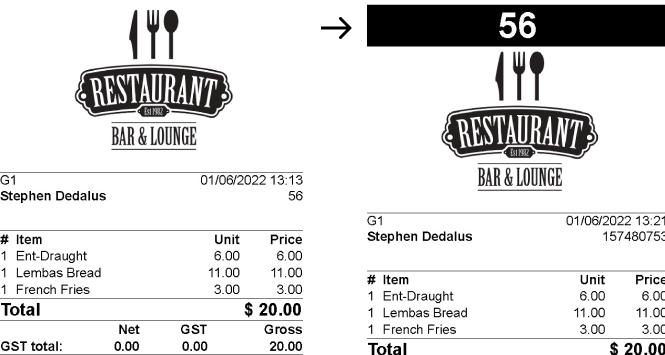 |
|
Toon aanmaakdatum |
Toon of verberg de aanmaakdatum en -tijd van het kasticket, in plaats van de huidige datum en tijd |
|
Toon aanmaakgebruiker |
Toon of verberg de aanmaakgebruiker in plaats van de gebruiker die het kasticket print |
|
Toon ongeldige reden |
Toon of verberg de reden voor de geannuleerde bestelling |
|
Header of kasticketitems |
Toon of verberg vetgedrukte tekst in de header "# Item" en "Prijs" voor kasticketitems. |
|
Prijs |
Toon of verberg de totale eenheidsprijs. |
|
Eenheidsprijs |
Toon of verberg de individuele eenheidsprijzen. |
|
Toevoegingen |
Toon of verberg toevoeging-items. |
|
Naam van de toevoegingengroep |
Toon of verberg de groepsnamen van toevoegingen. |
|
Verberg toevoegingsprijzen |
Toon of verberg prijzen voor toevoegingen. |
|
Toon enkel de menunaam |
Schakel deze optie in om alleen een combo-naam weer
te geven in plaats van de items die deze bevat. 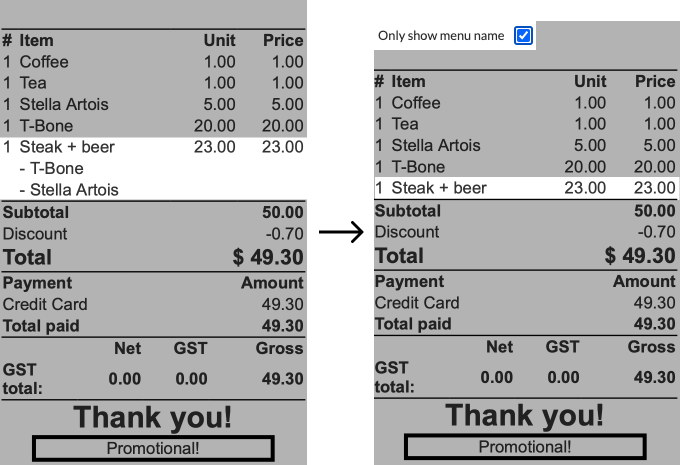 |
|
Betaalinformatie |
Toon of verberg hoe de klant heeft betaald. |
|
Header met betaalinformatie |
Toon of verberg vetgedrukte tekst van header "Betaling" voor het type betaling. |
|
Categorie totalen |
Toon of verberg de totalen voor productcategorieën. |
|
Btw-overzicht |
Toon of verberg het btw-overzicht met de toegevoegde waarde. |
|
Toon het totaalaantal items |
Toon of verberg het aantal bestelde items die onder de totaalprijs moeten worden weergegeven. |
|
Toon de kamer en de naam van de gast |
Toon of verberg het kamernummer of de naam van de gast (voor gebruik met systeemintegraties van eigendomsmanagement). |
|
Toon extra kamer en handtekening |
Toon of verberg de lijntjes waarop gasten hun
kamernummer, naam en handtekening kunnen invullen als zij nog niet hebben
betaald toen het kasticket werd geprint (voor gebruik met property management
system-integratie). Tip: Schakel deze optie in met de Fooilijn om
meer ruimte aan de onderkant van het kasticket te krijgen. 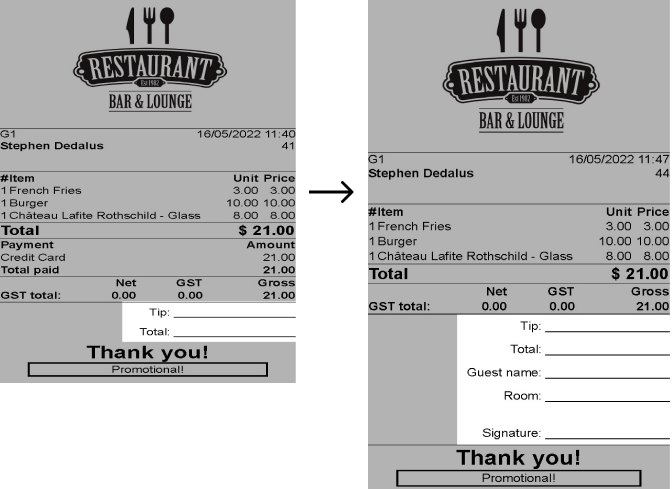 |
|
Verberg tafelnaam |
Toon of verberg de tafelnaam bovenaan het kasticket. |
- Email receipt template settings
"Toon/Verberg" Geavanceerde lay-outinstellingen voor templates van kastickets per e-mail
|
Header of kasticketitems |
Toon of verberg vetgedrukte tekst in de header "# Item" en "Prijs" voor kasticketitems. |
|
Toevoegingen |
Toon of verberg toevoeging-items. |
|
Naam van de toevoegingengroep |
Toon of verberg de groepsnamen van toevoegingen. |
|
Toon menu-informatie |
Toon of verberg het menutype waar items vandaan komen. |
|
Gangnaam |
Toon of verberg de naam voor het gerecht (bijv. voorgerecht, hoofdgerecht, dessert). |
|
Toon de kamer en de naam van de gast |
Toon of verberg het kamernummer of de naam van de gast (voor gebruik met systeemintegraties van eigendomsmanagement). |
- Show/Hide Bar and Kitchen template settings
"Toon/Verberg" Geavanceerde lay-outinstellingen voor bar- en keukentemplates
|
Toon het volgnummer bovenaan |
Toon of verberg het volgnummer bovenaan het
kasticket. Opmerking: Het volgnummer bovenaan tonen zorgt er ook
voor dat de kasticket-ID opnieuw wordt ingesteld, welke het volgnummer
vervangt. 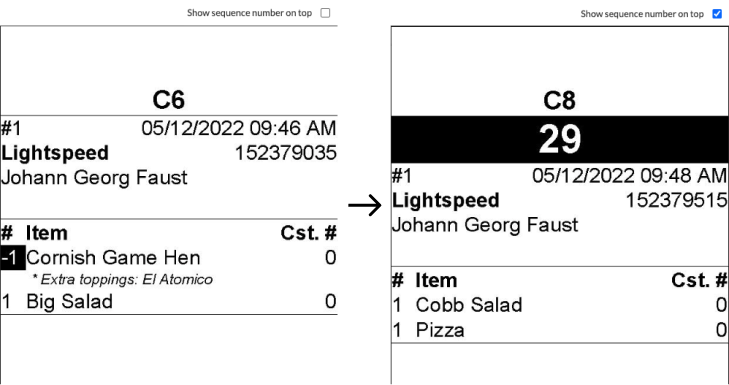 |
|
Toon aanmaakdatum |
Toon of verberg de aanmaakdatum en -tijd van de bestelling, in plaats van de huidige datum en tijd. |
|
Toon aanmaakgebruiker |
Toon of verberg de aanmaakgebruiker van de bestelling. |
|
Header of kasticketitems |
Toon of verberg vetgedrukte tekst in de header "# Item" en "Klant #" op het bonnetje. |
|
Toon stoelnummer |
Toon of verberg het klant-/stoelnummer op de bestelling. |
|
Toevoegingen |
Toon of verberg toevoeging-items. |
|
Naam van de toevoegingengroep |
Toon of verberg de groepsnamen van toevoegingen. |
|
Toon menu-informatie |
Toon of verberg het menutype waar items vandaan komen. |
|
Gangnaam |
Toon of verberg de naam voor het gerecht (bijv. voorgerecht, hoofdgerecht, dessert). |
|
Toon het totaalaantal items |
Toon of verberg het aantal bestelde items. |
|
Toon de kamer en de naam van de gast |
Toon of verberg het kamernummer of de naam van de gast (voor gebruik met systeemintegraties van eigendomsmanagement). |
|
Bovenkant bonnetje keuken/bar |
Toon identificatie-informatie bovenaan het bonnetje,
zoals Volgnummer, Verdieping, Aantal klanten, Serveerder, Kasticketnummer, Klant,
Datum or Type bestelling (afhalen/levering) 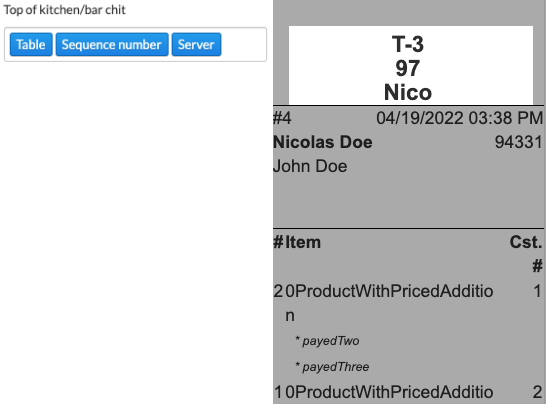 |
|
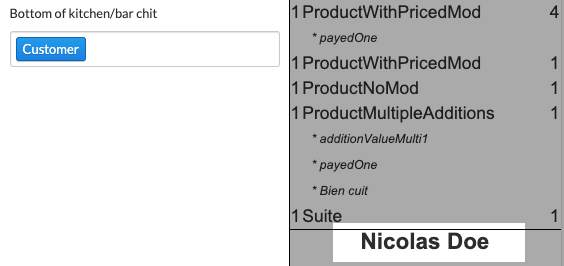
Onderkant bonnetje keuken/bar |
Toon identificatie-informatie bovenaan het bonnetje,
zoals volgnummer, verdieping, aantal klanten, kelner, kasticketnummer, klant,
datum or type bestelling (afhalen/bezorgen) |
Diverse instellingen
Onder Diverse instellingen vallen verscheidene opties. U kunt bijvoorbeeld wijzigen in welke volgorde de items worden geprint op een kasticket, en deze kunnen worden gesorteerd op productnaam of PLU. U kunt ervoor kiezen om herhaalde items te combineren of apart weer te geven op het kasticket.
Als er meerdere keukenprintertemplates in uw restaurant zijn (bijvoorbeeld warme en koude voorbereidingsstations), kunt u de Notificatietemplates in de geavanceerde opties van de productcategorieën selecteren. Om een Keukensamenvattingprintertemplate aan te maken, schakelt u Samenvattingsnotificatietemplate in instellingen in, zodat de bestellingen niet worden gedupliceerd op de keukensamenvattingprinter.
Klik op de onderstaande knoppen om een voorbeeld van de instellingsopties en beschrijvingen voor elk type printertemplate te bekijken.
- Misc. Settings for Receipt tempates
"Diverse" Geavanceerde lay-outinstellingen voor kastickettemplates
|
Organiseer kasticketitems door |
Items op naam (alfabetisch, met het menutype eerst), PLU, gewijzigde datum of stoelnummer te organiseren. "Geen" is de standaardinstelling. |
|
Organiseer kastickettoevoegingen door |
Itemtoevoegingen op naam (alfabetisch) of PLU te organiseren. "Geen" is de standaardinstelling. |
|
Dikte promotiekader |
Stel de dikte van het promotietekstkader in als dun, medium, dik of geen (geen kader). |
|
Breedte promotiekader (%) |
Stel de marges van het promotietekstkader in door middel van percentagewaarden. |
|
Combineer kortingen |
Stel in dat kortingen getoond worden als gescheiden of gecombineerde waarden. |
|
Combineer items |
Stel in dat meerdere items worden getoond als gescheiden of gecombineerd. |
|
Trim kortingsinformatie |
Stel in dat de volledige kortingsinformatie wordt getoond, zoals btw-tarief op kortingen |
|
Filter categorie totalen |
Definieer specifieke categorieën om te tonen op een kasticket door een categorie van filters (bijv. drankjes, hoofdgerechten, lunch) aan te maken. |
|
Voorgestelde fooi |
Voeg een voorgesteld fooipercentage toe om te tonen onder de promotionele tekst. |
|
QR-code |
Wanneer deze optie is ingeschakeld, wordt het
bedrijfsadres [VAN] en het klantadres [NAAR] aan de QR-code toegevoegd om een
route te genereren. Dit werkt alleen als de klant aan een verkoop gekoppeld
is. De QR-code kan gelinkt worden aan een website of
navigatieapp zoals Google Maps, Apple Maps of Waze.
De standaardinstelling is Geen (geen QR-code). 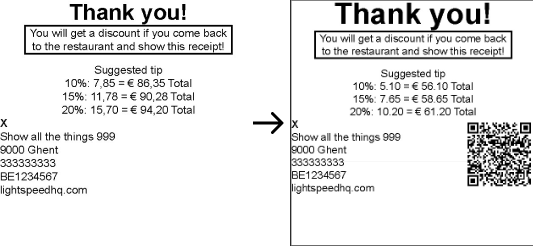 |
|
Reset volgnummer |
Stel volgnummer (een nummer dat aan de bovenkant van een kasticket en dat staat voor een bestelnummer) in om opnieuw ingesteld te worden nadat een specifiek aantal is bereikt. Dit is standaard 100. |
|
Afronden op 5 cent |
Stel in dat de valutawaarden worden afgerond op vijf cent. |
|
Valuta |
Stel het valutatype handmatig in door het valutasymbool in te voegen. |
|
Secundaire valuta |
Stel een secundaire valuta in als uw regio meer dan één valutatype heeft (bijv. Zwitserland). |
|
Wisselkoers |
De secundaire valuta wordt berekend door de ingestelde wisselkoerswaarde te vermenigvuldigen. |
|
Btw-naam |
Voer een specifieke btw-naam in. |
|
Splits items per klant |
Stel in dat items worden gesplitst per klant als meer dan één klant op het kasticket staat. |
|
Samenvatting items |
Stel in dat items Nooit, Altijd of Wanneer swipe betaling wordt toegevoegd worden samengevat. |
- Misc. Settings for Email Receipt tempates
"Diverse" Geavanceerde lay-outinstellingen voor templates van kastickets per e-mail
|
Organiseer kasticketitems door |
Items op naam (alfabetisch, met het menutype eerst), PLU, gewijzigde datum of stoelnummer te organiseren. "Geen" is de standaardinstelling. |
|
Organiseer kastickettoevoegingen door |
Itemtoevoegingen op naam (alfabetisch) of PLU te organiseren. "Geen" is de standaardinstelling. |
|
Combineer items |
Stel in dat meerdere items worden getoond als gescheiden of gecombineerd. |
|
Combineer items met verschillende toevoegingen |
Eenmaal geselecteerd, worden toevoegingen getoond op dezelfde lijn onder items. |
|
Combineer geen items |
Stel in dat items altijd worden gescheiden, zelfs als de gebruiker de items als gecombineerd heeft ingevoegd. |
|
Toon items op uitvoerkasticket |
Eenmaal geactiveerd, worden gangitems opnieuw getoond (in een kleinere lettergrootte) als de gang is uitgevoerd. |
|
Breedte ganglijn |
Pas breedte ganglijn aan. |
|
Breedte gangmarge |
Pas breedte gangmarge aan. |
|
Marge breedte tussen items |
Selecteer marge breedte tussen items. |
|
Toon gangnummers |
Eenmaal geselecteerd, is er een lijn tussen gangen. |
|
Samenvatting notificatietemplate |
Voor gebruik wanneer Notificatietemplates zijn geactiveerd binnen productcategorieën. Zorg ervoor dat u Samenvatting notificatietemplate selecteert als deze printertemplate voor een Samenvatting printer is, zodat bestellingen niet dubbel verschijnen op uw Samenvatting keukenprinter. |
- Misc. Settings for Bar and Kitchen tempates
"Diverse" Geavanceerde lay-outinstellingen voor bar- en keukentemplates
|
Organiseer kasticketitems door |
Items op naam (alfabetisch, met het menutype eerst), PLU, gewijzigde datum of stoelnummer te organiseren. Geen is de standaardinstelling. |
|
Organiseer kastickettoevoegingen door |
Itemtoevoegingen op naam (alfabetisch) of PLU organiseren. Geen is de standaardinstelling. |
|
Combineer items |
Stel in dat meerdere items worden getoond als gescheiden of gecombineerd. |
|
Combineer geen items |
Stel in dat items altijd worden gescheiden, zelfs als de gebruiker de items als gecombineerd heeft ingevoegd. |
|
Combineer items met verschillende toevoegingen |
Eenmaal geselecteerd, worden toevoegingen getoond op dezelfde lijn onder items. |
|
Toon items op uitvoerkasticket |
Eenmaal geactiveerd, worden gangitems opnieuw getoond (in een kleinere lettergrootte) als de gang is uitgevoerd. |
|
Breedte ganglijn |
Pas breedte ganglijn aan. |
|
Breedte gangmarge |
Pas breedte gangmarge aan. |
|
Marge breedte tussen items |
Selecteer marge breedte tussen items. |
|
Toon gangnummers |
Eenmaal geselecteerd, is er een lijn tussen gangen. |
|
Samenvatting notificatietemplate |
Voor gebruik wanneer Notificatietemplates zijn geactiveerd binnen productcategorieën. Zorg ervoor dat u Samenvatting notificatietemplate selecteert als deze printertemplate voor een Samenvatting printer is, zodat bestellingen niet dubbel verschijnen op uw Samenvatting keukenprinter. |
Activeer/Deactiveer
Selecteer welke lijnen getoond of verborgen worden op een printertemplate. Op Kastickettemplates kunt u bepaalde cijfers of tekst onderstrepen of een Fooilijn toevoegen om handmatig het fooibedrag op een geprint kasticket te schrijven. Op keukenprintertemplates kunt u extra lijnen inschakelen om informatie te scheiden en de kastickets duidelijker te maken, zoals met een Lijn tussen stoelnummers.
Klik op de onderstaande knoppen om een voorbeeld van de instellingsopties en beschrijvingen voor elk type printertemplate te bekijken.
- Enable/Disable Receipt template settings
"Inschakelen/Uitschakelen" Geavanceerde lay-outinstellingen voor kastickettemplates
|
Titel onderlijnen |
Schakel deze optie in om de kastickettitel te onderlijnen (als een titel is ingevoerd in de template-instellingen). |
|
Lijn onder kasticketitems |
Selecteer deze optie om een lijn tussen kasticketitems en het subtotaalbedrag te hebben. |
|
Lijn onder wisselgeld |
Selecteer deze optie om een lijn onder het totale verschuldigde wisselgeld toe te voegen. |
|
Lijn onder de klantinformatie |
Selecteer deze optie om een lijn onder de klantinformatie toe te voegen. |
|
Lijn boven de kasticketheader |
Selecteer deze optie om een lijn boven de kasticketheader toe te voegen. |
|
Lijn onder de kasticketheader |
Selecteer deze optie om een lijn onder de kasticketheader toe te voegen. |
|
Lijn onder promotionele tekst |
Selecteer deze optie om een lijn onder de promotionele tekst toe te voegen (als er promotionele tekst is ingevoerd in de template-instellingen). |
|
Promotionele tekst onderlijnen |
Selecteer deze optie om promotionele tekst onderlijnd te hebben. |
|
Lijn onder de totaalprijs |
Selecteer deze optie om een lijn onder de totaalprijs toe te voegen. |
|
Begroeting onderlijnen |
Selecteer deze optie om de begroeting onderlijnd te hebben (als een begroeting is ingevoerd in de template-instellingen). |
|
Lijn onder gesplitste betalingen |
Selecteer deze optie om een lijn onder de gesplitste betaalmethoden te hebben. |
|
Lijn onder de btw |
Selecteer deze optie om een lijn onder de btw te hebben. |
|
Lijn onder de categorie Totalen |
Selecteer deze optie om een lijn onder de itemcategorie Totalen te hebben. |
|
Lijn onder de fooi |
Selecteer deze optie om een lijn onder het fooibedrag te hebben wanneer de rekening is betaald en de betaling een fooi bevatte. |
|
Fooilijn |
Selecteer deze optie om een lijn te tonen om handmatig een fooibedrag op betaalde kastickets toe te voegen nadat de rekening is geprint. |
|
Lijn onder de voorgestelde fooi |
Selecteer deze optie om een lijn te tonen onder het voorgestelde fooi % (als het voorgestelde fooi % is ingesteld binnen Diverse instellingen). |
|
Voeg totale items sublijn toe |
Selecteer deze optie om een lijn onder de totale items te creëren, als Toon totale items is ingeschakeld in de Toon/Verberg geavanceerde instellingen. |
- Email Receipt template settings
"Inschakelen/Uitschakelen" Geavanceerde lay-outinstellingen voor templates van kastickets per e-mail
|
Lijn boven de kasticketheader |
Selecteer deze optie om een lijn boven de kasticketheader toe te voegen. |
|
Reset volgnummer |
Stel het volgnummer (een nummer dat bovenaan het kasticket verschijnt en dat staat voor het bestelnummer) in om opnieuw ingesteld te worden na een specifiek nummer. Dit staat standaard op 50. |
|
Lijn onder de kasticketheader |
Selecteer deze optie om een lijn boven de kasticketheader toe te voegen. |
|
Lijn onder kasticketitems |
Selecteer deze optie om een lijn tussen kasticketitems en het subtotaalbedrag toe te voegen. |
|
Lijn tussen stoelnummers |
Selecteer deze optie om tussen bestellingen met meerdere stoelen toe te voegen. |
- Bar and Kitchen template settings
"Inschakelen/Uitschakelen" Geavanceerde lay-outinstellingen voor bar- en keukentemplates
|
Titel onderlijnen |
Selecteer deze optie om de kastickettitel te onderlijnen (als een titel is ingevoerd in de template-instellingen). |
|
Lijn boven de kasticketheader |
Selecteer deze optie om een lijn boven de kasticketheader te hebben. |
|
Reset volgnummer |
Stel volgnummer (een nummer dat aan de bovenkant van een kasticket en dat staat voor een bestelnummer) in om opnieuw ingesteld te worden nadat een specifiek aantal is bereikt. Dit nummer is standaard ingesteld op 100. |
|
Lijn onder de kasticketheader |
Selecteer deze optie om een lijn boven de kasticketheader te hebben. |
|
Lijn onder kasticketitems |
Selecteer deze optie om een lijn tussen kasticketitems en het subtotaalbedrag te hebben. |
|
Lijn onder de klantinformatie |
Selecteer deze optie om een lijn onder de klantinformatie te hebben. |
|
Voeg totale items sublijn toe |
Selecteer deze optie om een lijn onder de totale items te creëren, als de optie totale items is geselecteerd onder de geavanceerde instellingsoptie "Toon/Verberg". |
|
Lijn tussen stoelnummers |
Selecteer een lijn om tussen bestellingen met meerdere stoelen te tonen. |
Wat nu?
Related Articles
Lightspeed-L De Star TSP100IIIWLAN configureren (voor iOS-apparaten)
L-Series Support Helpcentrum: https://resto-support.lightspeedhq.com/hc/nl Chat via de backoffice: https://www.lightspeedhq.nl/kassasysteem/restaurant/login/ Bel ons op: +31208085269 / +3292980667 (voor urgentere zaken) Of dien een supportverzoek in ...Lightspeed-L De Star TSP100LAN/TSP100IIILAN configureren (voor iOS-apparaten)
L-Series Support Helpcentrum: https://resto-support.lightspeedhq.com/hc/nl Chat via de backoffice: https://www.lightspeedhq.nl/kassasysteem/restaurant/login/ Bel ons op: +31208085269 / +3292980667 (voor urgentere zaken) Of dien een supportverzoek in ...Lightspeed-L Printer template aanmaken
L-Series Support Helpcentrum: https://resto-support.lightspeedhq.com/hc/nl Chat via de backoffice: https://www.lightspeedhq.nl/kassasysteem/restaurant/login/ Bel ons op: +31208085269 / +3292980667 (voor urgentere zaken) Of dien een supportverzoek in ...Lightspeed-L Welkom bij Lightspeed Restaurant (L series)
L-Series Support Helpcentrum: https://resto-support.lightspeedhq.com/hc/nl Chat via de backoffice: https://www.lightspeedhq.nl/kassasysteem/restaurant/login/ Bel ons op: +31208085269 / +3292980667 (voor urgentere zaken) Of dien een supportverzoek in ...Lightspeed-L FDM-instellingen
L-Series Support Helpcentrum: https://resto-support.lightspeedhq.com/hc/nl Chat via de backoffice: https://www.lightspeedhq.nl/kassasysteem/restaurant/login/ Bel ons op: +31208085269 / +3292980667 (voor urgentere zaken) Of dien een supportverzoek in ...