Lightspeed-K Productmixrapport

Lightspeed-K Productmixrapport

K-Series Support
Chat via de Restaurant App: Ga naar Instellingen < Support < Nu Chatten!
Chat via de backoffice: https://manager.lsk.lightspeed.app
Bel ons op: +31 20 241 8714 / +32 9 298 03 83
Of dien een supportverzoek in (voor verder contact per e-mail) via https://k-series-support.lightspeedhq.com/hc/en-us/articles/360056758213-Contact-us
Nieuwsgierig naar de nieuwste updates? Check https://features.lsk.lightspeed.app 


Productmixrapport

In dit artikel

  1. Productmixrapporten aanmaken
  2. Kolommen op Productmixrapporten bewerken
  3. Productmixrapporten exporteren

Het Productmixrapport geeft een overzicht van de verkoop per omzetgroep, rekeningprofiel, statistische categorie en product.

Genereer een Productmixrapport in de backoffice door een rapportageperiode te kiezen en het rapport naar wens te filteren of te doorzoeken. Schakel rapportkolommen in en uit om informatie toe te voegen of te verwijderen uit de tabel en pas deze aan je bedrijfsbehoeften aan. Exporteer rapporten als een spreadsheet om ze buiten de backoffice op te slaan.

Productmixrapporten aanmaken

Genereer het Productmixrapport door een rapportageperiode te kiezen en de gegevens te filteren en te doorzoeken. Filter op rekeningprofiel, apparaat, personeel, shift of label.

  1. - Log in op de backoffice met je Lightspeed Restaurant-inloggegevens.
  2. - Selecteer Rapporten > Rapporten in het navigatiemenu.
  3. - Klik op Productmixrapport in de sectie Verkooprapporten.
  4. - Klik op het kalenderpictogram en kies een reeks dagen uit de kalender om de rapportageperiode aan te passen.
  5. - Om de weergave te filteren:
    1. * Zoek in de resultaten of selecteer rekeningprofielomzetgroepapparaatpersoneelshiftperiodes of configuratielabels in het vervolgkeuzemenu Filters.
    2. * Schakel ze in vanuit de lijst.
    3. * Klik op Toepassen.
  6. - Controleer de gegevens in het Productmixrapport. Bekijk de onderstaande tabel voor een beter begrip van elke kolom.
  7. - (Optioneel) Schakel tussen tabbladen om de verkopen te zien per statistische categorie (bekijk Veelgestelde vragen voor meer informatie over statistische categorieën), omzetgroep of rekeningprofiel.
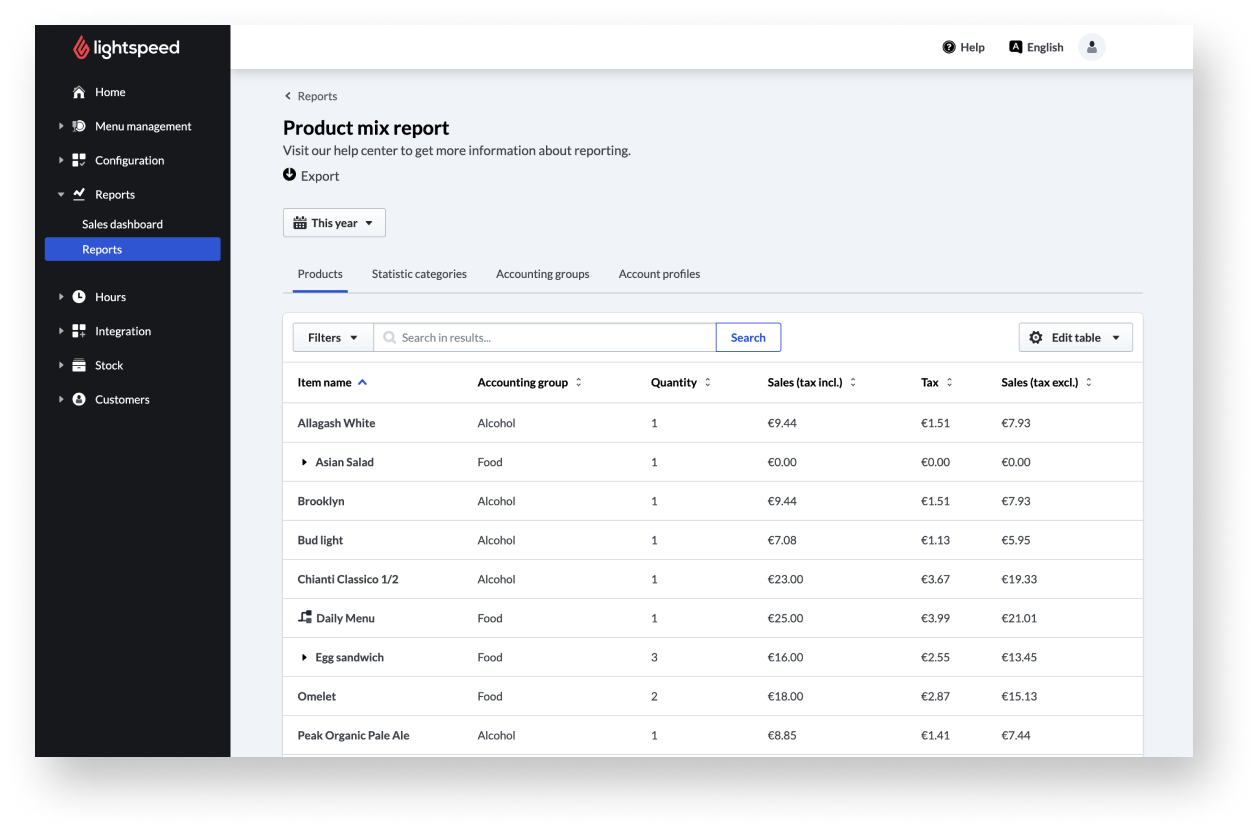
Restaurant-BO-Product-Mix-Report.png

Productmixrapporttabel

Ontdek welke items zijn verkocht en hoeveel er is verkocht inclusief en exclusief belastingen, uitgesplitst naar producten, statistische categorieën, omzetgroepen en rekeningprofielen. Als sommige kolommen niet zichtbaar zijn, zijn ze niet ingeschakeld in de backoffice. Bekijk Kolommen op Productmixrapporten bewerken voor meer informatie over het inschakelen van kolommen.

RapportBeschrijving
ItemnaamDe naam van het item zoals die verschijnt in de backoffice en op de POS. Bekijk Over items voor meer informatie over items. Voor combo-items beweeg je met de muis over het symbool Bildschirmfoto_2022-03-14_um_2.09.01_PM.png naast de naam van de combo om de items te bekijken die in de combo worden verkocht.
OmzetgroepDe omzetgroep waarin het item is gesorteerd. Bekijk Over omzetgroepen voor meer informatie over omzetgroepen.
HoeveelheidAantal verkochte items op de POS.
Verkopen (incl. btw)Som van de bruto-omzet van items.
BelastingBelastingen op verkochte items.
Verkopen (excl. btw)De netto-omzet wordt berekend als de Verkoop (incl. belasting) minus de Belasting.
Aantal gratis itemsItems waarvoor op de POS geen prijs wordt berekend.
Bedrag transacties (incl. btw)Het toegestane bedrag voor de transactie, inclusief belastingen.
Bedrag transacties (excl. btw)Het toegestane bedrag voor de transactie, exclusief belastingen.
Bedrag afgeprijsdTotaal bedrag aan verleende kortingen op items.
Hoeveelheid afgeprijsdAantal items met toegekende kortingen.
Bedrag aangebodenBedrag waarvoor het item wordt aangeboden (minus korting).
Hoeveelheid aangebodenAantal Aangeboden bedrag items.
Bedrag verliesTotaal aantal items gemarkeerd als verspilling.
Hoeveelheid verliesAantal verspilde items.
Bedrag retourAantal items dat is teruggebracht naar de keuken/bar (bijvoorbeeld niet goed gebakken, te koud, enz.) waarna de klant diens geld terugkreeg (indien reeds betaald).
Hoeveelheid retourAantal items dat is geretourneerd.
Marge (incl. belasting)De winstmarge voor het item: totale verkoop van het item met belastingen - kosten.
Marge (excl. belasting)De winstmarge voor het item: totale verkoop van het item zonder belastingen - kosten.
KostenItemkosten.
ServicekostenBedrag van alle servicekosten.

Kolommen op Productmixrapporten bewerken

Schakel kolommen in de backoffice in en uit om de productmixtabel aan te passen aan je voorkeuren. Deze aanpassing verandert de weergave van het rapport in de backoffice, maar alle kolommen zullen zichtbaar zijn bij het exporteren van het rapport.

  1. - Log in op de backoffice met je Lightspeed Restaurant-inloggegevens.
  2. - Selecteer Rapporten > Rapporten in het navigatiemenu.
  3. - Klik op Productmixrapport in de sectie Verkooprapporten.
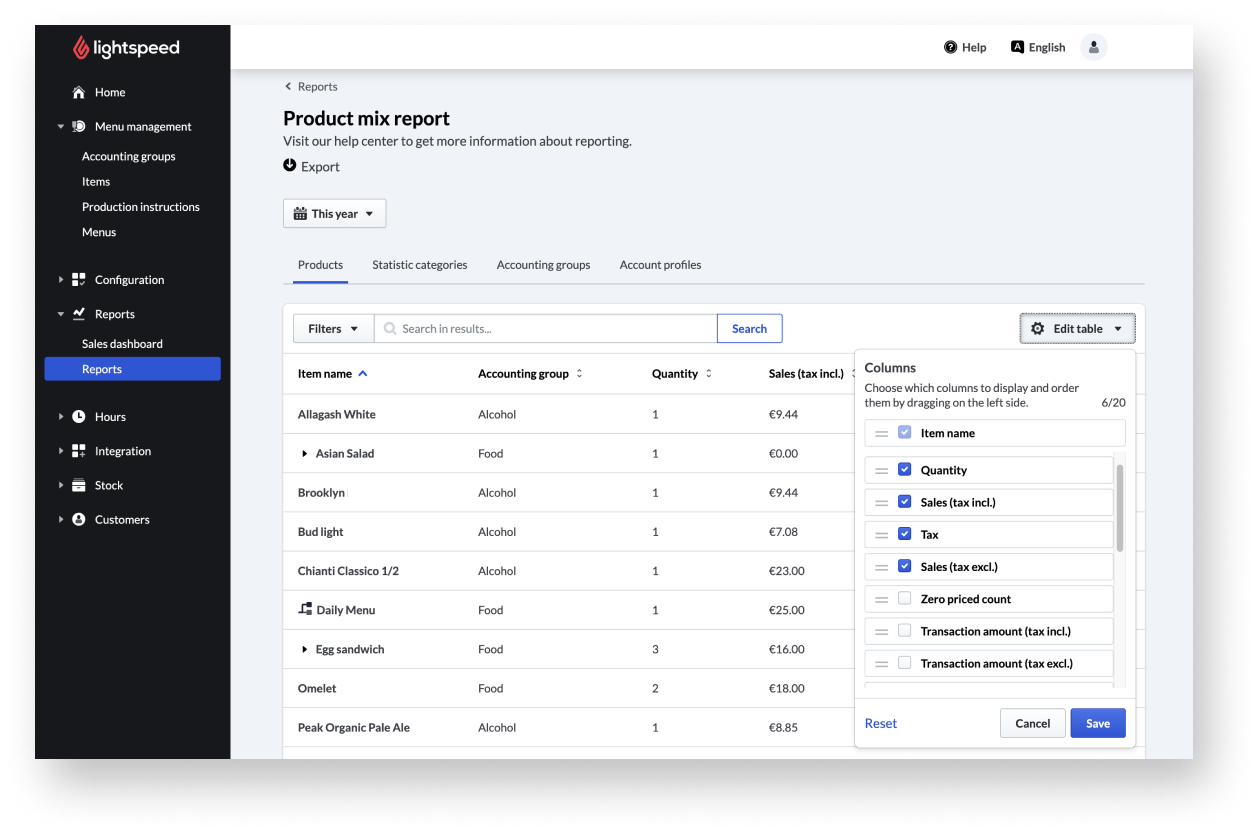
  4. - Klik op Tabel bewerken en wijzig het rapport:
    1. * Schakel kolommen in die je in de tabel wilt zien en schakel kolommen uit die niet nodig zijn.
    2. * Om de volgorde van de kolommen te wijzigen, klik je op de streepjes en sleep je de kolom omhoog of omlaag.
  5. - Klik op Opslaan.

Restaurant-BO-Edit-Columns-Product-Mix-Report.png

Productmixrapporten exporteren

Productmixrapporten exporteren naar een CSV-spreadsheetbestand om de gegevens buiten de backoffice te bewaren voor analyse in spreadsheetsoftware.

De export houdt rekening met het datumbereik van het rapport, de filters en alle kolommen, niet alleen de kolommen die zijn ingeschakeld, bij het bewerken van productmixrapporten.

  1. - Log in op de backoffice met je Lightspeed Restaurant-inloggegevens.
  2. - Selecteer Rapporten > Rapporten in het navigatiemenu.
  3. - Klik op Productmixrapport in de sectie Verkooprapporten.
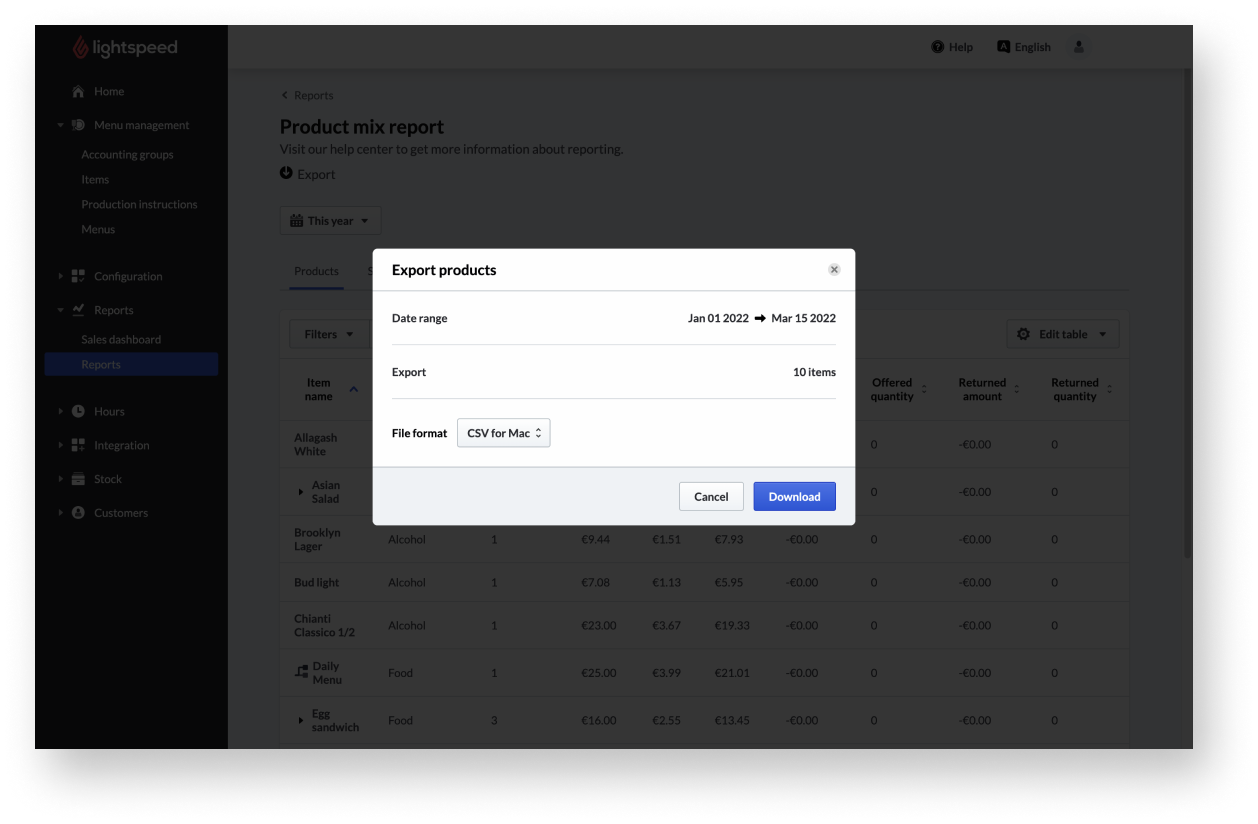
  4. - Klik op Exporteren.
  5. - Selecteer een bestandsindeling voor de CSV-export op basis van het apparaat waarop je het bestand opent (Mac of Windows).
  6. - Klik op Exporteren om het downloaden van het bestand te starten.
  7. Restaurant-BO-Export-Product-Mix-Report.png
K-Series Support
Chat via de Restaurant App: Ga naar Instellingen < Support < Nu Chatten!
Chat via de backoffice: https://manager.lsk.lightspeed.app
Bel ons op: +31 20 241 8714 / +32 9 298 03 83
Of dien een supportverzoek in (voor verder contact per e-mail) via https://k-series-support.lightspeedhq.com/hc/en-us/articles/360056758213-Contact-us
Nieuwsgierig naar de nieuwste updates? Check https://features.lsk.lightspeed.app 

    • Related Articles

    • Lightspeed-K Over verkooprapporten

      K-Series Support Helpcentrum: https://k-series-support.lightspeedhq.com/hc/en-us/ Chat via de Restaurant App: Ga naar Instellingen < Support < Nu Chatten! Chat via de backoffice: https://manager.lsk.lightspeed.app Bel ons op: +31 20 241 8714 / +32 9 ...
    • Lightspeed-K Bedrijfsrapport (NoAm)

      K-Series Support Helpcentrum: https://k-series-support.lightspeedhq.com/hc/en-us/ Chat via de Restaurant App: Ga naar Instellingen < Support < Nu Chatten! Chat via de backoffice: https://manager.lsk.lightspeed.app Bel ons op: +31 20 241 8714 / +32 9 ...
    • Lightspeed-K Omzetgroepen toevoegen

      K-Series Support Helpcentrum: https://k-series-support.lightspeedhq.com/hc/en-us/ Chat via de Restaurant App: Ga naar Instellingen < Support < Nu Chatten! Chat via de backoffice: https://manager.lsk.lightspeed.app Bel ons op: +31 20 241 8714 / +32 9 ...
    • Lightspeed-K Fiscale rapporten

      K-Series Support Helpcentrum: https://k-series-support.lightspeedhq.com/hc/en-us/ Chat via de Restaurant App: Ga naar Instellingen < Support < Nu Chatten! Chat via de backoffice: https://manager.lsk.lightspeed.app Bel ons op: +31 20 241 8714 / +32 9 ...
    • Lightspeed-K Periodieke rapporten

      K-Series Support Helpcentrum: https://k-series-support.lightspeedhq.com/hc/en-us/ Chat via de Restaurant App: Ga naar Instellingen < Support < Nu Chatten! Chat via de backoffice: https://manager.lsk.lightspeed.app Bel ons op: +31 20 241 8714 / +32 9 ...

    Remote Support

    Heeft u hulp op afstand nodig en heeft u een sessie code van onze support ontvangen? Voer deze hier in zodat wij met u op afstand op uw scherm kunnen meekijken.